
Cómo crear una campaña en EZmob: guía completa
Todas las campañas se crean en el mismo asistente: barra lateral Campañas → Crear Campaña. Esta página explica los pasos comunes y enlaza a la guía de cada formato de anuncio.
Elige un formato de anuncio
Formato | Qué es | Precio | Puja mínima (T1 / T2 / T3) | Guía |
|---|---|---|---|---|
Notificaciones push | Notificación del navegador para usuarios suscritos | CPC | $0,01 / $0,005 / $0,003 | |
Push en Página (In-Page Push) | Anuncio con aspecto de notificación dentro de la página | CPC | $0,01 / $0,005 / $0,003 | |
Pop | Pop-up o pop-under que abre tu landing page | CPM | $0,50 / $0,30 / $0,20 | |
Banner | Banner display de imagen o HTML | CPM | $0,20 en todos los tiers | |
Video | Anuncio de video VAST/VPAID | CPM | $1,00 / $0,50 / $0,30 | |
Direct Click | Enlace de texto dentro del contenido del sitio que lleva a los usuarios a tu página | CPC | $0,01 en todos los tiers | |
Keyword | Anuncio de texto de 3 líneas que se activa con términos de búsqueda | CPC | $0,10 en todos los tiers |
CPC significa que pagas por clic. CPM significa que pagas por cada 1.000 impresiones. No puedes cambiar el formato una vez creada la campaña.
Pasos del asistente
- Info Básica: elige el Tipo de campaña, escribe un Nombre de la Campaña (de 3 a 200 caracteres) y una Vertical publicitaria, y añade hasta 5 Creativos. Descripción, Horario y Objetivos de la campaña son opcionales. Los creativos de Pop, Direct Click y Keyword solo necesitan una URL de Destino. Los demás formatos también necesitan archivos multimedia.
- Segmentación: todo es opcional. Deja una sección vacía para una difusión amplia.
- Palabras Clave: solo para campañas Keyword.
- Presupuesto y Lanzamiento: configura la Puja, el Presupuesto total (mínimo $50 o Sin límite), el Límite Diario (mínimo $10), el Tipo de Presupuesto (Lo antes posible o Uniforme) y el Límite de Frecuencia (de 1 a 100). Luego revisa el resumen y haz clic en Crear Campaña.
El asistente guarda tu progreso automáticamente. Abre Borradores para volver a un borrador guardado.
Opciones de segmentación
- Segmentación Geográfica: países y regiones. Explora por Populares, Tiers, Idiomas o Regiones. Déjala vacía para segmentar a todo el mundo. No está disponible la segmentación por ciudad ni por código postal.
- Segmentación de Dispositivos y Tecnología: ajustes predefinidos (Todo el Tráfico, Móvil, App Móvil, Escritorio) o tipos de dispositivo, sistemas operativos, navegadores, tipo de conexión y operadores personalizados.
- Tipo de Tráfico (sitios web, apps o ambos): solo para Banner y Video.
- Horario de Anuncios: días y horas en una cuadrícula semanal en UTC. El valor predeterminado es 24/7.
- Listas de IP y Dominios: lista blanca o lista negra de rangos de IP y dominios de referencia.
Tiers de países y pujas mínimas
Los países se agrupan en Tier 1 (mercados premium), Tier 2 y Tier 3. Si segmentas países de varios tiers, se aplica el mínimo del tier más alto.
Capturas de pantalla
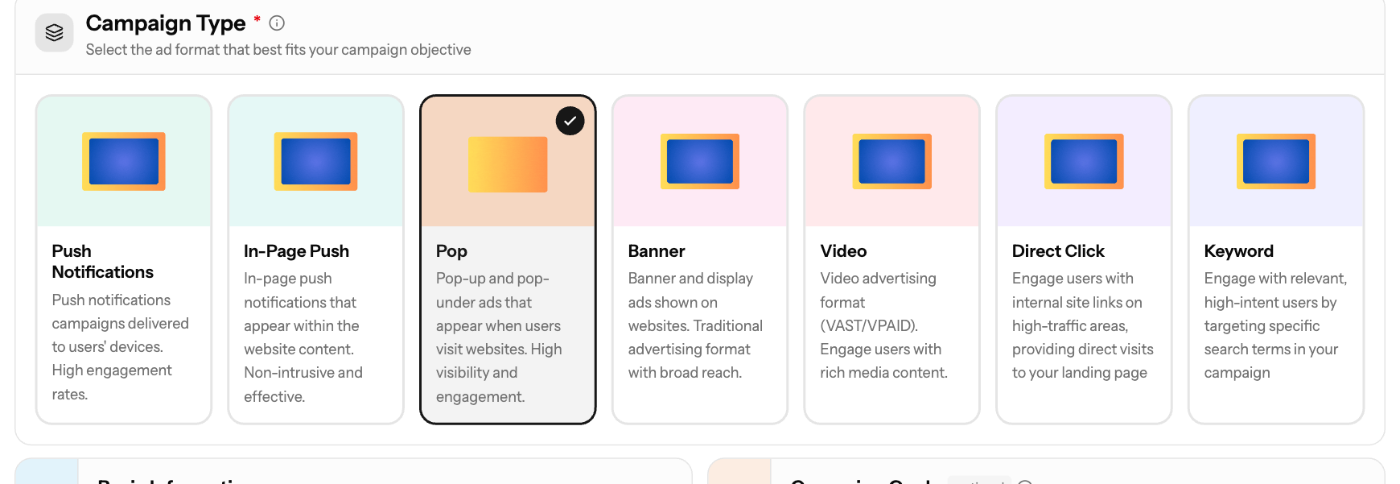
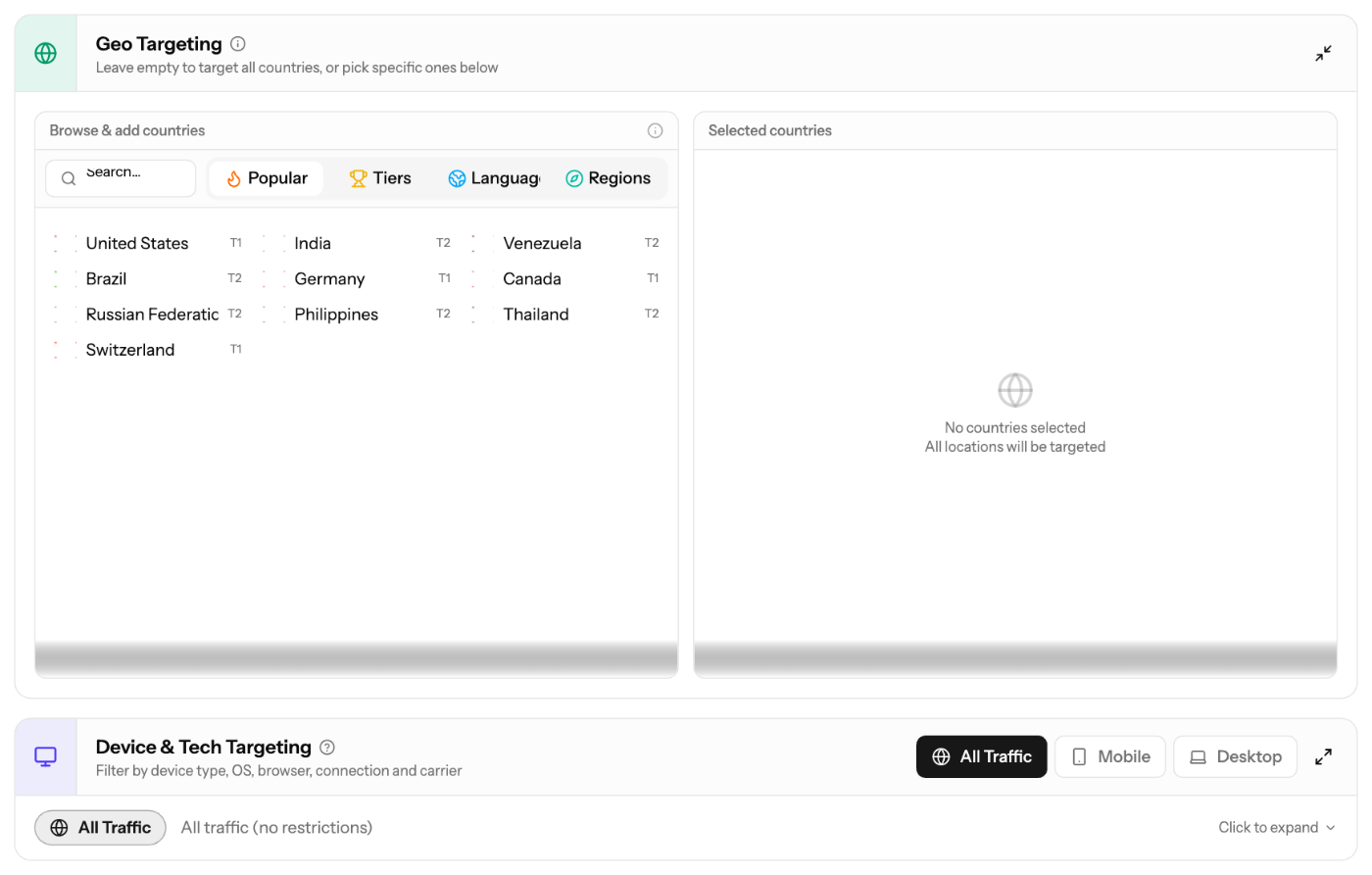
Las capturas muestran la interfaz en inglés. Puedes cambiar el idioma del panel a español.
Artículos relacionados
- ¿Cuánto debo pujar? Puja mínima y recomendada
- ¿Cuánto tarda la aprobación de una campaña?
- ¿Cómo agregar segmentación por dominio a una campaña?
- Cómo hacer seguimiento de conversiones con el postback de EZmob
- ¿Por qué mi campaña no recibe tráfico?
Actualizado el: 11/10/2026
¡Gracias!