
Cómo bloquear SubID o añadirlos a la lista blanca
Gestiona los SubID (fuentes de tráfico) en el editor de campañas, en SubID. Elige el modo Lista de bloqueo para bloquear SubID concretos, o el modo Lista blanca para comprar solo a los SubID que indiques. También puedes establecer un ajuste de puja por SubID.
Abre Gestión de SubID
- Ve a Campañas y haz clic en Editar Campaña en la campaña.
- Abre el paso SubID. La tabla Gestión de SubID muestra cada SubID con sus Impresiones, Clics, Gasto, Ajuste puja y Estado para el periodo seleccionado.
- Para analizar las fuentes con más detalle, haz clic en Ir al informe Source.
Bloquear SubID
- Establece Modo en Lista de bloqueo.
- Introduce uno o varios SubID y haz clic en Añadir a la lista de bloqueo, o desactiva el interruptor Estado de una fila.
- Para desbloquearlo, vuelve a activar el interruptor Estado de la fila.
Añadir SubID a la lista blanca
- Establece Modo en Lista blanca. Solo los SubID de la lista reciben tráfico.
- Introduce los SubID y haz clic en Permitir.
- Usa el interruptor Estado para desactivar o activar el tráfico de un SubID (se conserva su ajuste de puja), o Quitar para sacarlo de la lista.
Ajusta la puja por SubID
- Arrastra o escribe el valor de Ajuste puja. El 100 % es tu puja base; con el 150 % pagas un 50 % más por ese SubID.
- Los cambios se guardan automáticamente.
Reglas
- No puedes cambiar entre Lista blanca y Lista de bloqueo mientras la lista tenga SubID. Quita primero todos los SubID de la lista.
- Los SubID solo pueden contener letras, números, guiones bajos y guiones.
- Si el modo está bloqueado en tu campaña, contacta con tu account manager.
Capturas de pantalla
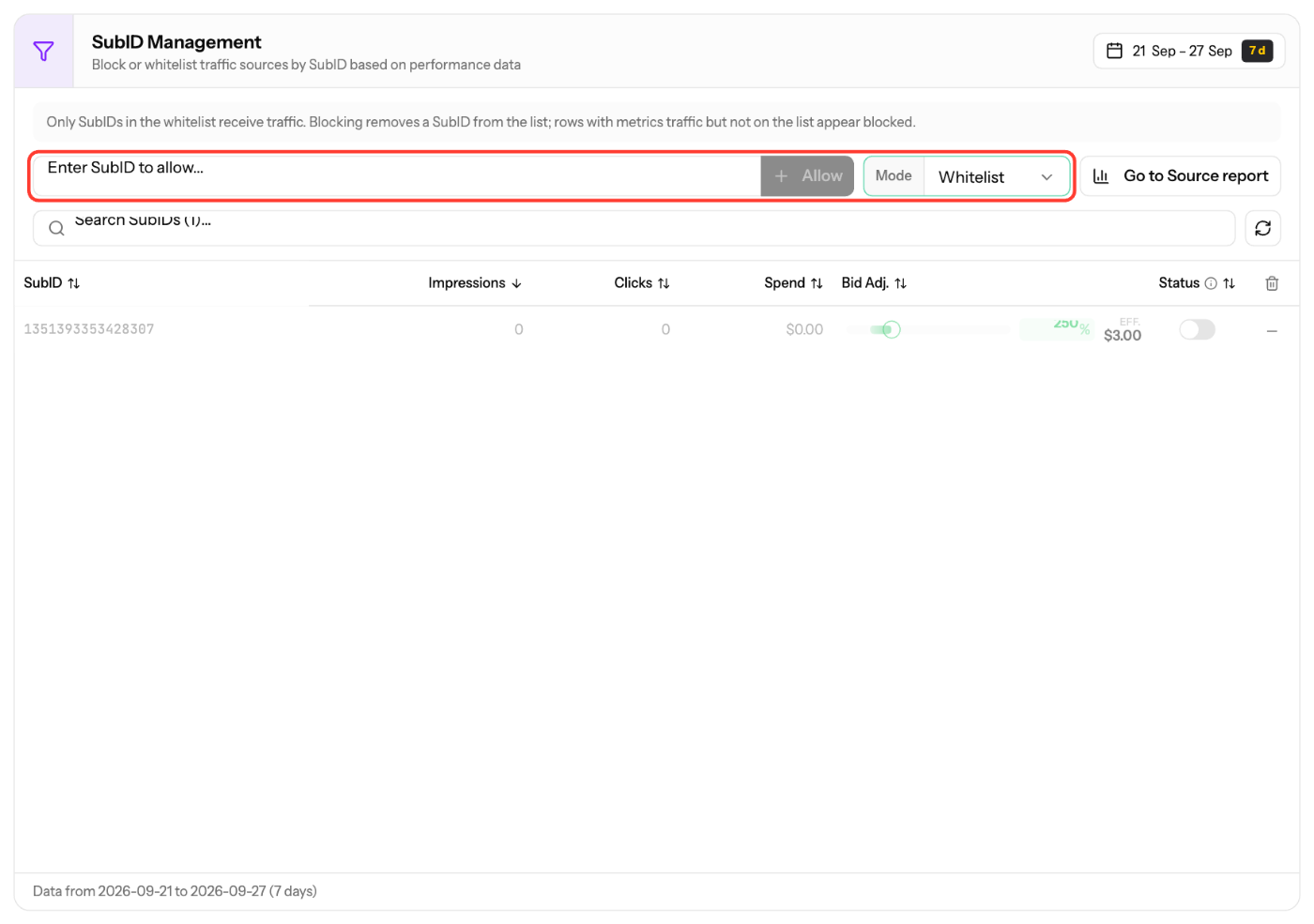
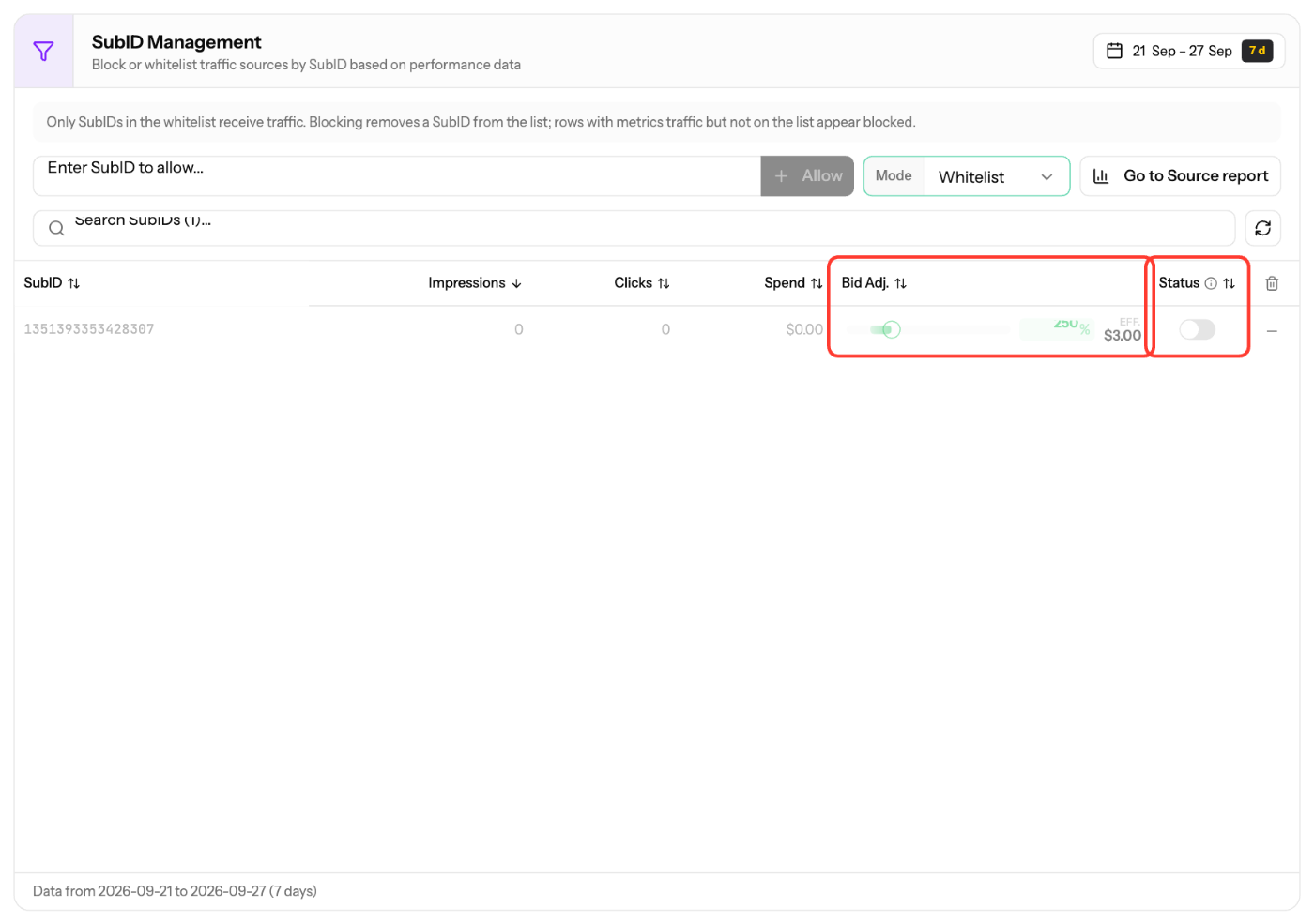
Las capturas muestran la interfaz en inglés. Puedes cambiar el idioma del panel a español.
Artículos relacionados
- Guía de optimización de campañas para anunciantes
- Guía de informes para anunciantes
- ¿Cómo agregar segmentación por dominio a una campaña?
Actualizado el: 11/10/2026
¡Gracias!