
Як налаштувати відеорекламу (outstream)
Плейсменти Video показують outstream-відеорекламу в плеєрі фіксованого розміру 300x250. Створіть плейсмент у Sites & Placements (Сайти та плейсменти), а потім скопіюйте тег і вставте його всередину <body> своєї сторінки там, де має з'явитися відео.
Створення плейсменту Video
- На бічній панелі відкрийте Sites & Placements.
- Натисніть Create New Placement (Створити новий плейсмент).
- У розділі Select Website (Виберіть сайт) виберіть свій сайт і натисніть Next (Далі). Вертикаль і тип контенту сайту застосовуються автоматично.
- Виберіть Video (Відео) і натисніть Next. Розмір вибирати не потрібно: плеєр завжди має розмір 300x250.
- Натисніть Create Placement (Створити плейсмент). Тег може з'явитися протягом 20 секунд.
Копіювання тегу
- На вкладці Your Placements (Ваші плейсменти) знайдіть плейсмент Video.
- У стовпці Actions (Дії) натисніть значок коду (View Script — Переглянути скрипт).
- Натисніть Copy Script (Копіювати скрипт).
- Вставте тег у розділ
<body>своєї сторінки там, де має з'явитися відео, наприклад у контенті або на бічній панелі. Не розміщуйте його в<head>: там плеєр може не відображатися й може порушувати верстку.
Що містить тег
- Prebid.js з
https://docdn.ezmob.com/prebid.js - Рекламний блок outstream-відео (300x250), який робить ставки через
cpm.ezmob.com - Outstream-рендерер
https://docdn.ezmob.com/outstream_pb.js, що показує плеєр у плаваючому режимі <div id="container-1"></div>, у якому завантажується плеєр
Поради
- Не редагуйте тег. Скрипт очікує ID блока div
container-1. - Для другого відеоблока на тій самій сторінці створіть ще один плейсмент Video і задайте його div і значенню
code:інший ID. - Розміщуйте плеєр там, де для нього достатньо місця і де він не закриває навігацію чи текст.
Знімки екрана
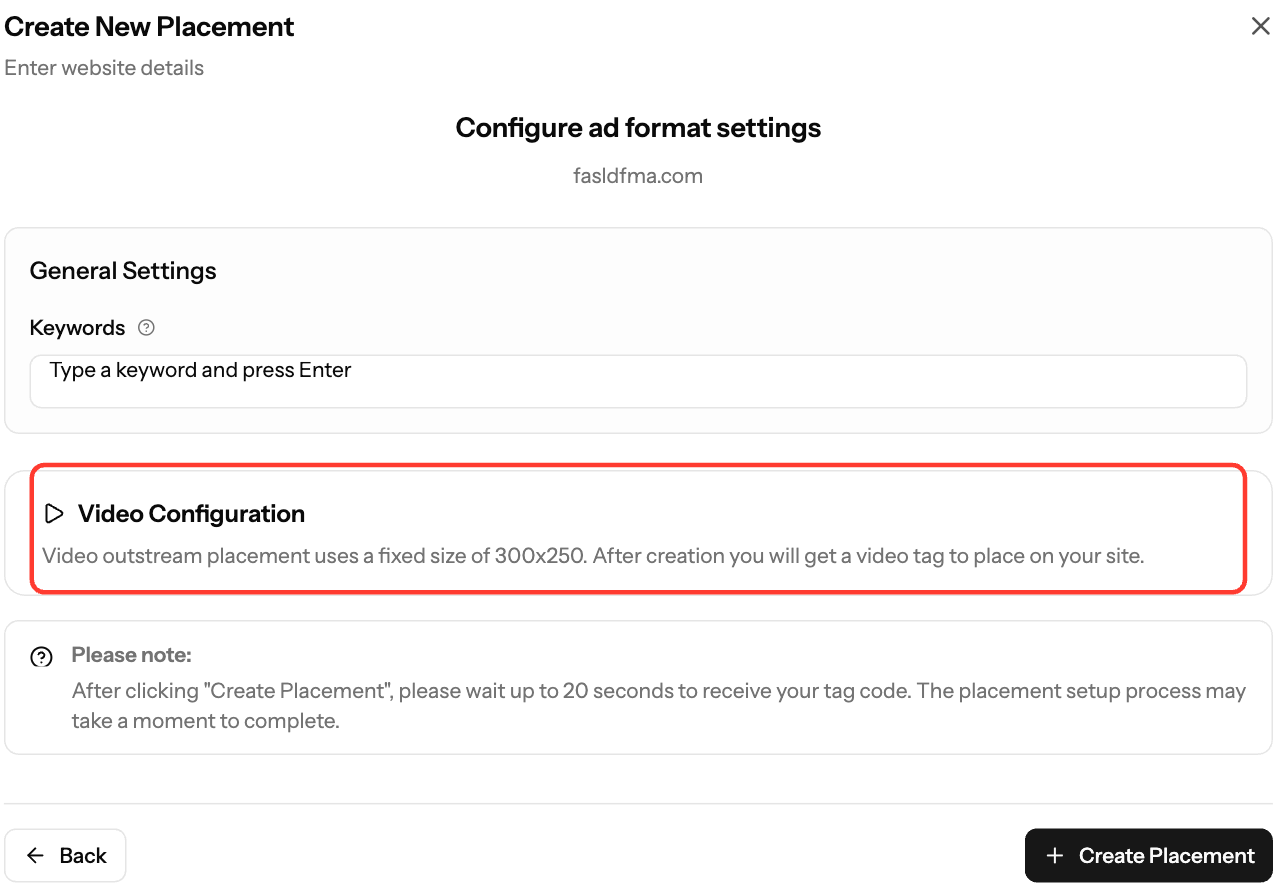
Знімки екрана зроблено в англійському інтерфейсі.
- Знімок екрана: вкладка Placements, перегляд коду плейсменту Video з виділеною кнопкою Copy Script
Схожі статті
- Як створити плейсмент і отримати рекламний тег
- Як перевірити рекламний код (з прикладами)
- Оголошення не показуються на сайті: що перевірити
- ads.txt для вебмайстрів
Оновлено: 11/10/2026
Дякуємо!