
Як створити плейсмент і отримати рекламний тег
Плейсмент — це один рекламний блок на вашому сайті. Створіть його в Sites & Placements (Сайти та плейсменти) → Add Placement (Додати плейсмент), а потім скопіюйте його код за допомогою Copy Script (Копіювати скрипт) і вставте на свій сайт. Попередньо проходити валідацію сайту не обов'язково, але валідовані сайти отримують преміальний попит.
Створення плейсменту
- На бічній панелі відкрийте Sites & Placements і натисніть Add Placement. Також можна натиснути + біля сайту на вкладці Your Sites (Ваші сайти).
- Виберіть сайт.
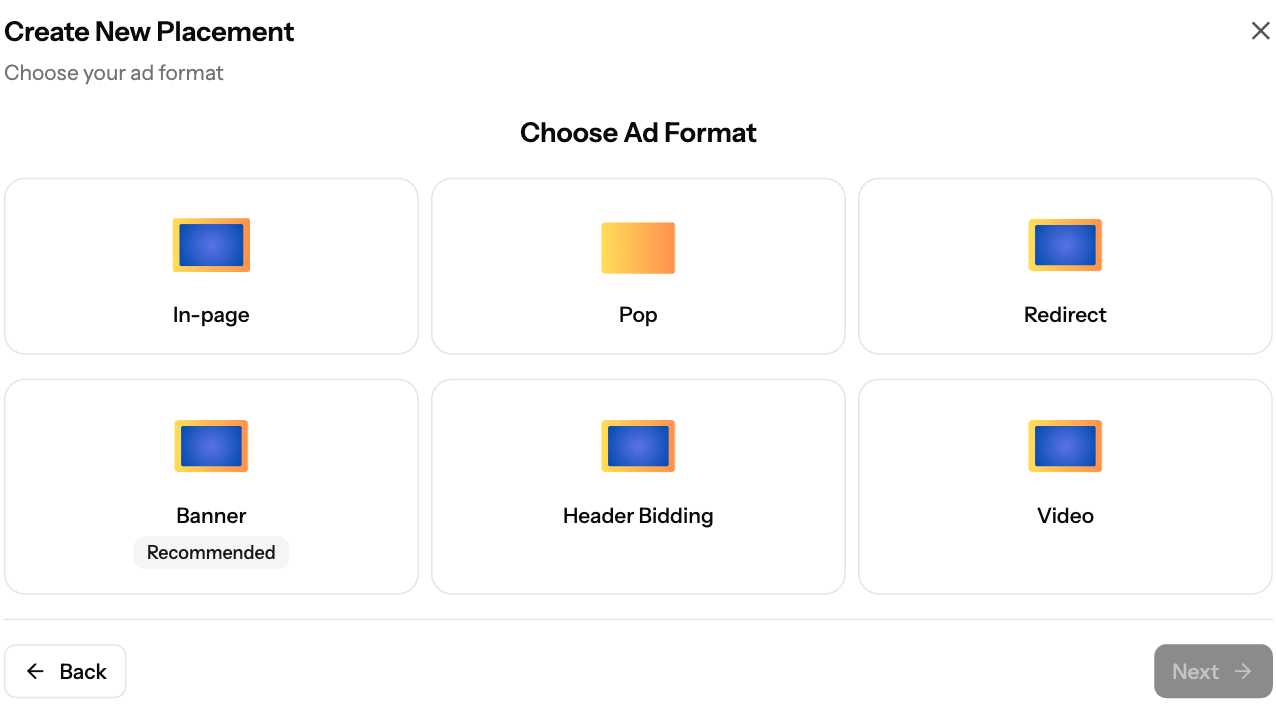
- Виберіть формат реклами: Banner (Банер; рекомендовано), Header Bidding, In-page, Pop, Redirect або Video (Відео). Search та Interstitials у цьому списку немає.
- Задайте налаштування формату (див. таблицю нижче).
- Натисніть Create Placement (Створити плейсмент). Код буде готовий приблизно за 20 секунд. Поки налаштування не завершиться (до 3 хвилин), плейсмент показує Creating... (Створюється...).
Налаштування форматів
Формат | Налаштування |
|---|---|
Banner | Banner Size (Розмір банера; за замовчуванням 300x250, також 300x50, 300x100, 320x50, 320x480, 728x90, 160x600, 120x600, 468x60), необов'язковий Passback Tag (Passback-тег) |
Header Bidding | Banner Size (ті самі розміри) |
Pop | Site Clicks (Кліки на сайті; за замовчуванням 1,5 = 1-й і 5-й клік), Cookie Lifetime (hours) (Час життя cookie, годин) 1–200, за замовчуванням 24 |
In-page | Refresh Rate (seconds) (Частота оновлення, секунд) за замовчуванням 120, Slots (Слоти) 1–10 (за замовчуванням 2), Position (Позиція) Top (Угорі) або Bottom (Унизу) |
Interstitials | Main Interval (Основний інтервал) 5–300 с (за замовчуванням 30), First Delay (Перша затримка) 1–30 с (за замовчуванням 2), Engagement Period (Період взаємодії) щонайменше 11 с (за замовчуванням 15) |
Redirect | Cookie Lifetime (hours) |
Video | Немає. Outstream, фіксований розмір 300x250 |
Усі формати, крім Banner і Header Bidding, також приймають необов'язкові Keywords (Ключові слова).
Копіювання коду
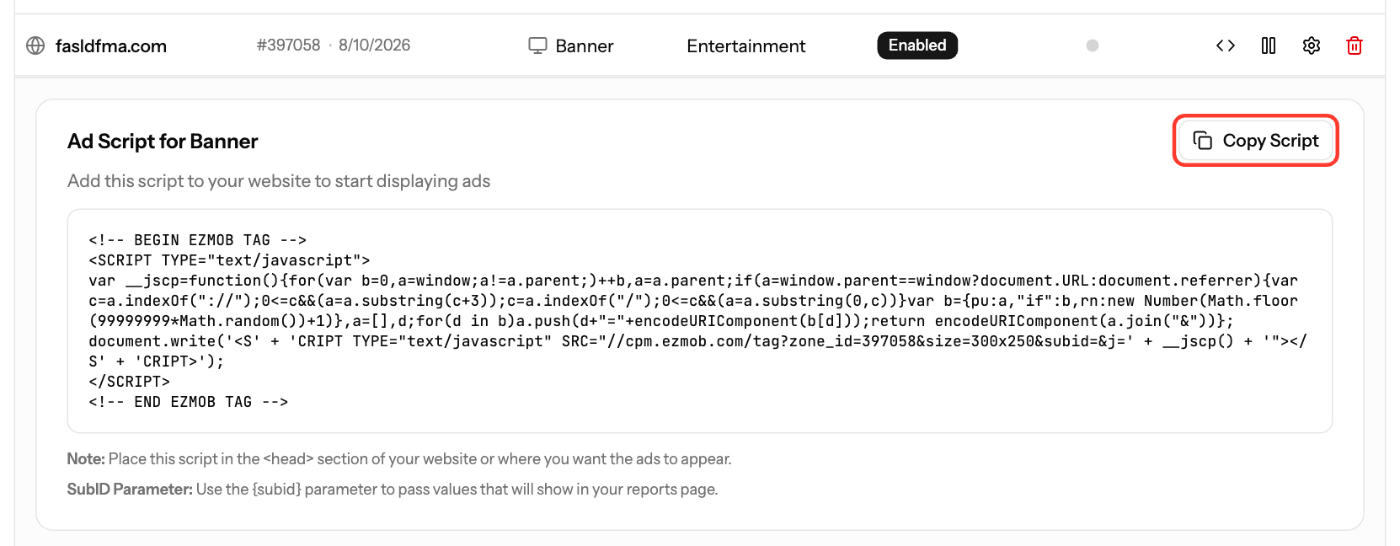
- На вкладці Your Placements (Ваші плейсменти) натисніть значок коду (View Script — Переглянути скрипт) для плейсменту.
- Для Pop, Redirect, Search, In-page та Interstitials виберіть Data Center (Дата-центр): US East (New York) або EU (Amsterdam) — найближчий до вашої аудиторії.
- Натисніть Copy Script або Copy URL (Копіювати URL) для Redirect.
Додавання коду на сайт
- Banner: вставте код у розділ
<body>саме там, де має з'явитися банер (наприклад, на бічній панелі або між абзацами). Уникайте розділу<head>: банерний тег, розміщений там, може не відображатися й може порушувати верстку. - Pop, In-page, Interstitials: вставте код у розділ
<head>або там, де мають з'являтися оголошення. - Header Bidding: вставте скрипт у
<head>, а<div id="container1"></div>розмістіть там, де має показуватися банер. Якщо ви перейменуєте ID, змініть його й у скрипті. - Video: вставте код у розділ
<body>там, де має з'явитися відеоблок. Не розміщуйте його в<head>. - Search: вставте форму там, де має бути поле пошуку. Пошукові запити відкривають пов'язані оголошення в новому вікні.
- Redirect: спрямовуйте трафік на скопійований URL.
Тестуйте в приватному вікні з вимкненими блокувальниками реклами. Delivery Status (Статус показів) стає зеленим, коли плейсмент мав активність за останні 24 години. На одному сайті можна створити кілька плейсментів.
Знімки екрана
Знімки екрана зроблено в англійському інтерфейсі.
Схожі статті
- Як додати сайт в EZmob для монетизації
- Які формати оголошень доступні вебмайстрам для монетизації?
- Як перевірити рекламний код (з прикладами)
- Чи можна додати passback-тег до плейсменту?
- Оголошення не показуються на сайті: що перевірити
Оновлено: 11/10/2026
Дякуємо!