
Posso definir uma tag de passback no meu posicionamento?
Sim, em posicionamentos de Banner. Ao criar um posicionamento de Banner, você pode colar seu próprio fallback HTML no campo opcional Tag Passback. Ele é exibido quando a EZmob não tem anúncio para uma requisição. Você mesmo o adiciona, então não precisa entrar em contato com o suporte.
Adicione uma tag de passback
- Abra Sites e Posicionamentos e clique em Criar Nova Colocação.
- Em Selecionar Site, escolha seu site e clique em Próximo.
- Selecione Banner e clique em Próximo.
- Escolha o Tamanho do Banner.
- Cole seu HTML de fallback em Tag Passback. Pode ser uma tag de anúncio de outra rede com a qual você trabalha.
- Clique em Criar Colocação.
Bom saber
- Somente posicionamentos de Banner têm o campo Tag Passback. Os outros formatos não têm.
- Se você deixar o campo vazio, a EZmob usa seu próprio fallback padrão para o tamanho de banner escolhido.
- Use uma tag de fallback que se encaixe no mesmo Tamanho do Banner.
- Para ver se um posicionamento tem passback, abra Editar Colocação (Placement Details). Tag Passback mostra Sim ou Não configurado.
- Não é possível editar o passback depois de criar o posicionamento. Para alterá-lo, crie um novo posicionamento de Banner.
Capturas de tela
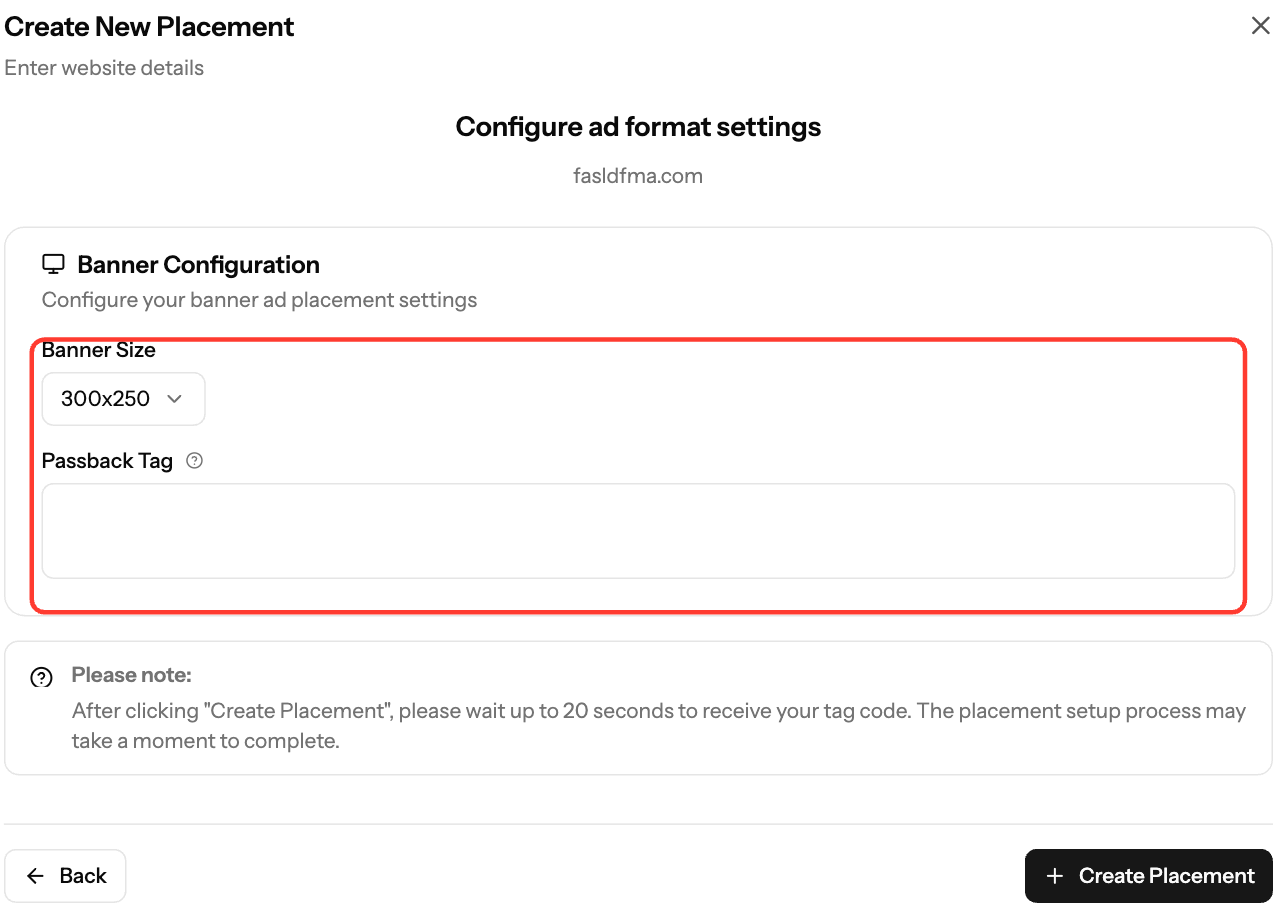
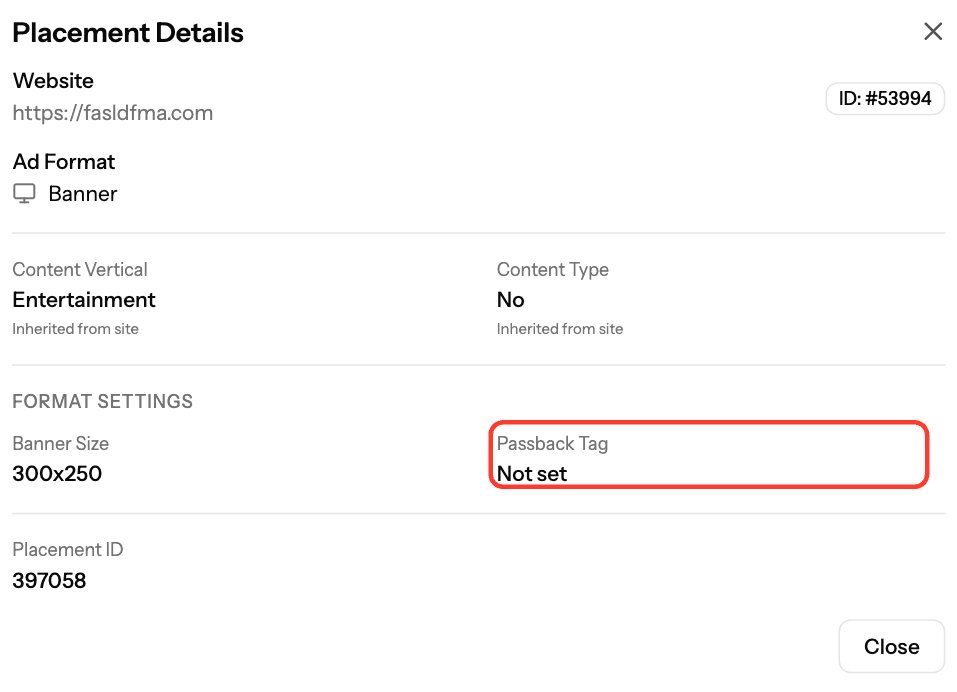
As capturas mostram a interface em inglês. Você pode mudar o idioma do painel para português.
Artigos relacionados
- Como criar um posicionamento e obter sua tag de anúncio
- Como verificar seu código de anúncio (com exemplos)
- Anúncios não aparecem no meu site: como resolver
- Por que minha receita está baixa ou zerada?
Actualizado em: 11/10/2026
Obrigado!