
Criação de campanhas: o guia completo
Todas as campanhas são criadas no mesmo assistente: barra lateral Campanhas → Criar Campanha. Esta página explica as etapas comuns e traz o link para o guia de cada formato de anúncio.
Escolha um formato de anúncio
Formato | O que é | Preço | Lance mínimo (T1 / T2 / T3) | Guia |
|---|---|---|---|---|
Notificações push | Notificação do navegador para usuários inscritos | CPC | $0,01 / $0,005 / $0,003 | |
Push In-Page | Anúncio em estilo de notificação dentro da página | CPC | $0,01 / $0,005 / $0,003 | |
Pop | Pop-up ou pop-under que abre a sua landing page | CPM | $0,50 / $0,30 / $0,20 | |
Banner | Banner display em imagem ou HTML | CPM | $0,20 em todos os tiers | |
Vídeo | Anúncio em vídeo VAST/VPAID | CPM | $1,00 / $0,50 / $0,30 | |
Direct Click | Link de texto no conteúdo do site que leva os usuários à sua página | CPC | $0,01 em todos os tiers | |
Keyword | Anúncio de texto de 3 linhas acionado por termos de busca | CPC | $0,10 em todos os tiers |
CPC significa que você paga por clique. CPM significa que você paga por 1.000 impressões. Não é possível mudar o formato depois que a campanha é criada.
Etapas do assistente
- Info Básica: escolha o Tipo de campanha, informe o Nome da Campanha (3–200 caracteres) e a Vertical publicitária e adicione até 5 Criativos. Descrição, Agenda e Objetivos da campanha são opcionais. Os criativos de Pop, Direct Click e Keyword precisam apenas de uma URL de Destino. Os demais formatos também precisam de mídia.
- Segmentação: tudo é opcional. Deixe uma seção vazia para veicular de forma ampla.
- Palavras-chave: somente para campanhas Keyword.
- Orçamento e Lançamento: defina o Lance, o Orçamento total (no mínimo $50 ou Sem limite), o Limite Diário (no mínimo $10), o Tipo de Orçamento (O mais rápido possível ou Uniforme) e o Limite de Frequência (1–100). Depois, confira o resumo e clique em Criar Campanha.
O assistente salva seu progresso automaticamente. Abra Rascunhos para voltar a um rascunho salvo.
Opções de segmentação
- Segmentação Geográfica: países e regiões. Navegue por Populares, Tiers, Idiomas ou Regiões. Deixe vazio para segmentar o mundo inteiro. Não há segmentação por cidade nem por CEP.
- Segmentação de Dispositivos e Tecnologia: predefinições (Todo o Tráfego, Móvel, App Móvel, Desktop) ou tipos de dispositivo, sistemas operacionais, navegadores, tipo de conexão e operadoras personalizados.
- Tipo de Tráfego (sites, apps ou ambos): somente Banner e Vídeo.
- Agenda de Anúncios: dias e horários em uma grade semanal em UTC. O padrão é 24/7.
- Listas de IP e Domínios: lista branca ou lista negra de faixas de IP e domínios de referência.
Tiers de países e lances mínimos
Os países são agrupados em Tier 1 (mercados premium), Tier 2 e Tier 3. Se você segmentar países de vários tiers, vale o mínimo do tier mais alto.
Capturas de tela
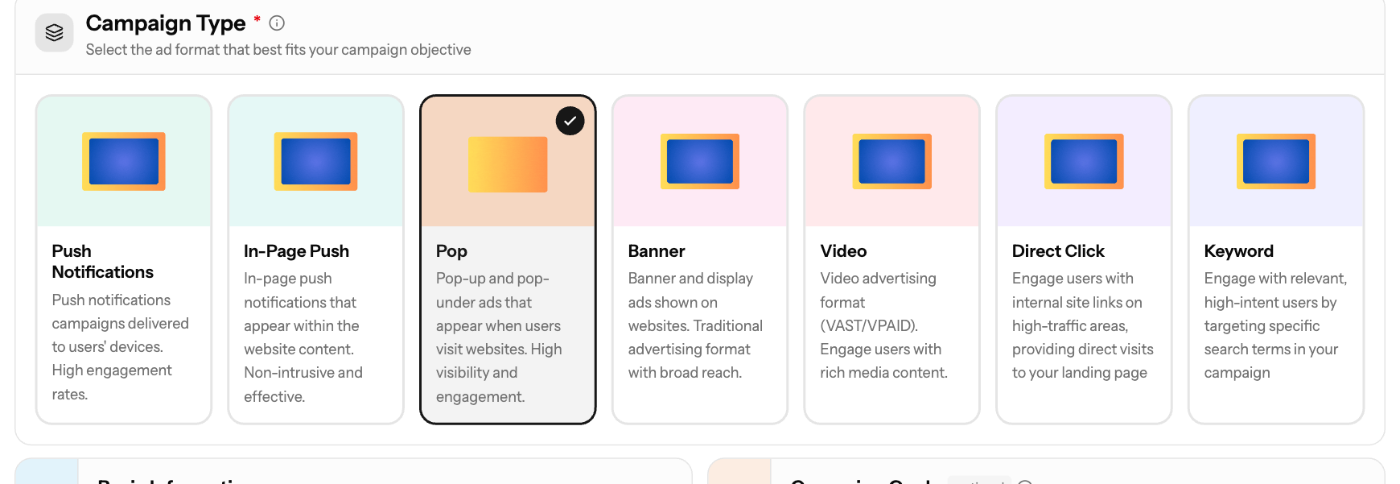
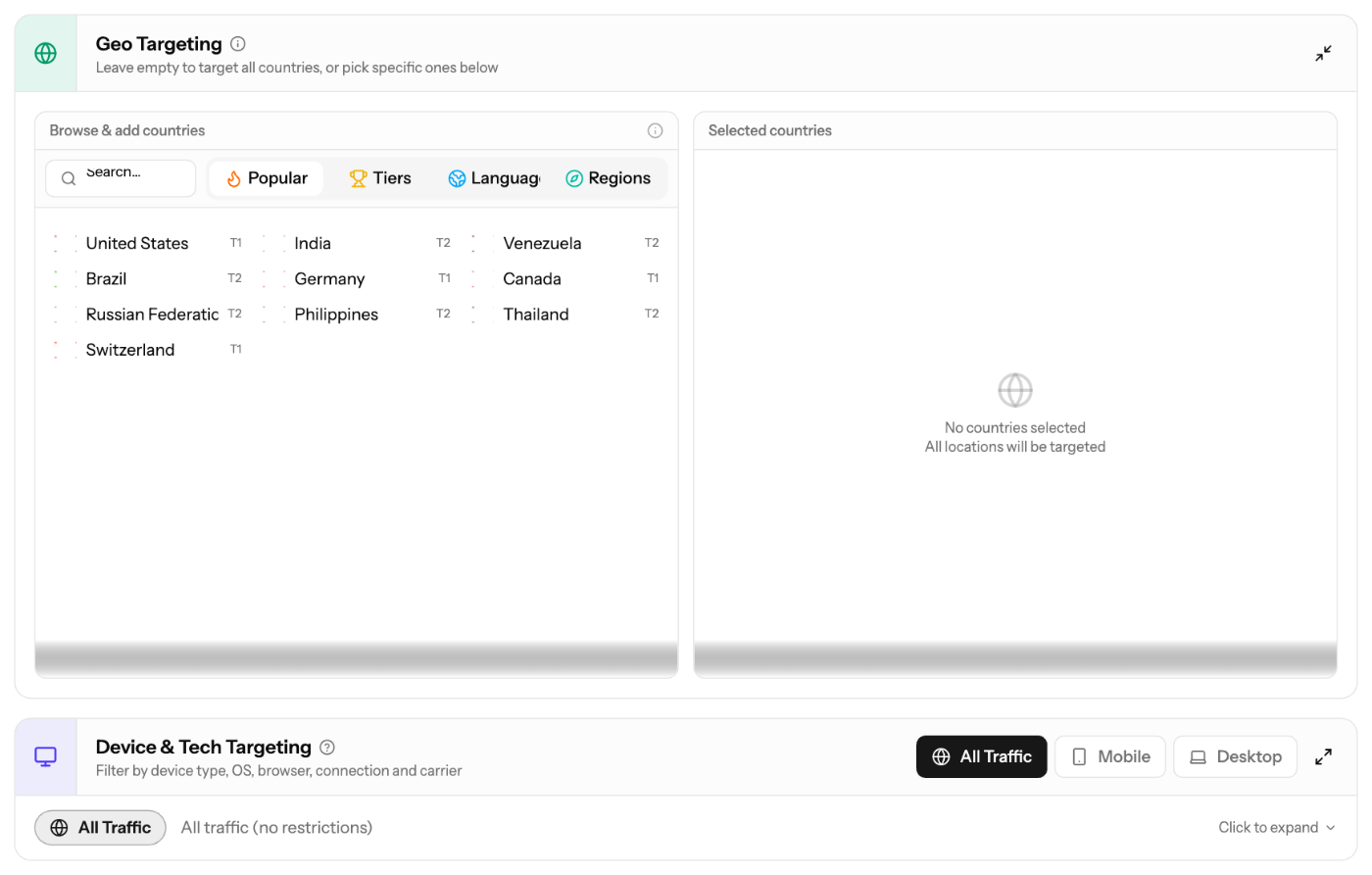
As capturas mostram a interface em inglês. Você pode mudar o idioma do painel para português.
Artigos relacionados
- Qual valor de lance devo usar?
- Quanto tempo leva a aprovação de uma campanha?
- Como adicionar segmentação por domínio a uma campanha?
- Como rastrear conversões com o postback da EZmob
- Por que minha campanha não está recebendo tráfego?
Actualizado em: 11/10/2026
Obrigado!