
Cómo agregar una etiqueta de anuncio en la sección <head> de WordPress
Pega tu código de EZmob en la sección <head> de tu sitio de WordPress con un plugin, un tema hijo o el hook wp_head. Nota: las direcciones de wordpress.com no se pueden validar. Solo un sitio con dominio propio puede validarse y recibir demanda premium.
Las etiquetas de Banner y Video no van en el
<head>. Pégalas dentro del<body>, donde deba aparecer el anuncio: en WordPress, agrega un bloque o widget HTML personalizado (Custom HTML) en ese lugar. Los pasos para el<head>que siguen son para Pop, In-Page y el script de Header Bidding.
Copiar tu código de anuncio
- En el panel de EZmob, abre Sitios y Posicionamientos → Tus ubicaciones.
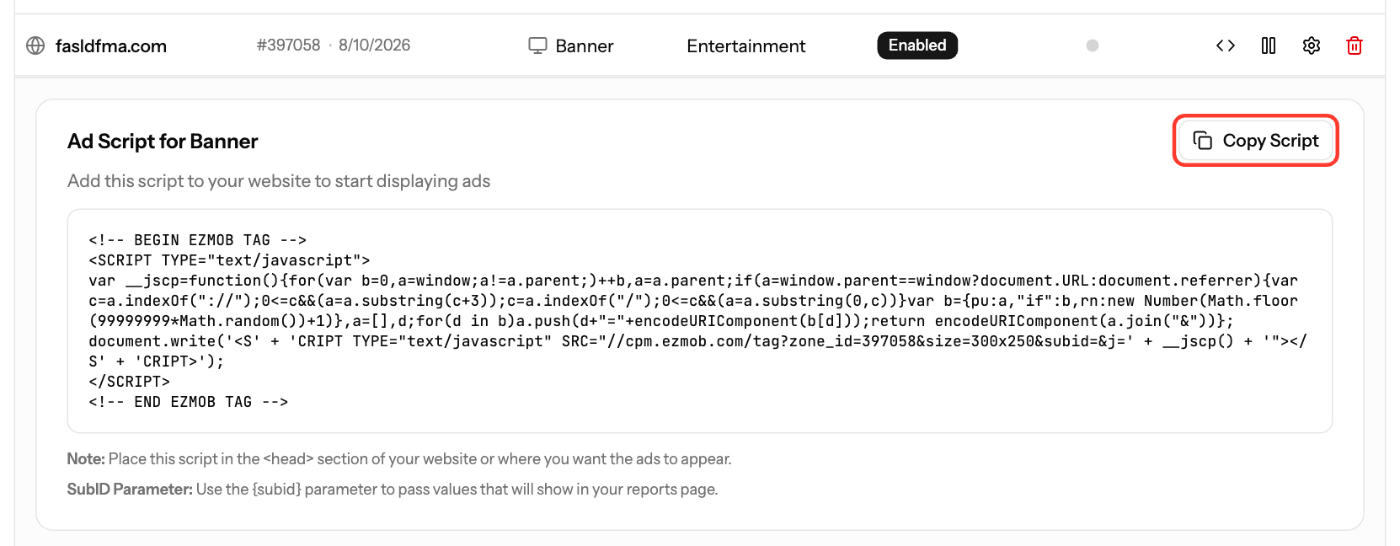
- Haz clic en el icono de código (Ver script) del posicionamiento.
- Haz clic en Copiar script.
Opción 1: Usar un plugin (lo más fácil)
- Instala cualquier plugin que inserte código en el encabezado del sitio.
- Pega el código en el campo de encabezado (
<head>) del plugin para todas las páginas. - Guarda.
Opción 2: Editar un tema hijo
- Abre el archivo
header.phpde tu tema hijo. No edites el tema principal, o las actualizaciones borrarán tu cambio. - Pega el código justo encima de
</head>. - Guarda el archivo.
Opción 3: Usar el hook wp_head
Agrega esto al final del archivo functions.php de tu tema y reemplaza el comentario por tu código:
function ezmob_insert_header() {
    ?>
    <!-- Paste your EZmob code here -->
    <?php
}
add_action( 'wp_head', 'ezmob_insert_header' );
Usa cualquiera de estas opciones para agregar también el Código de validación de tu sitio y luego haz clic en Validar en EZmob.
Banner de Header Bidding
El código de Header Bidding termina con <div id="container1"></div>, que marca dónde se muestra el banner.
- Agrega el código sin ese
<div>al<head>, como se describe arriba. - En WordPress, ve a Apariencia (Appearance) → Widgets.
- Agrega un widget HTML personalizado a tu barra lateral, pega
<div id="container1"></div>y guarda.
Capturas de pantalla
Las capturas muestran la interfaz en inglés. Puedes cambiar el idioma del panel a español.
- Captura: WordPress Apariencia → Widgets, widget HTML personalizado con el div contenedor
Artículos relacionados
- Cómo crear un posicionamiento y obtener tu etiqueta de anuncio
- Cómo agregar tu sitio a EZmob para monetizarlo
- Monetización con header bidding en EZmob
- ads.txt para publishers
- Cómo agregar una etiqueta de anuncio a la sección en Blogger
Actualizado el: 11/10/2026
¡Gracias!