
Cómo crear un posicionamiento y obtener tu etiqueta de anuncio
Un posicionamiento es una unidad de anuncio en tu sitio. Créalo en Sitios y Posicionamientos → Agregar ubicación, copia su código con Copiar script y pégalo en tu sitio. No es necesario validar tu sitio antes, pero los sitios validados reciben demanda premium.
Crea un posicionamiento
- En la barra lateral, abre Sitios y Posicionamientos y haz clic en Agregar ubicación. También puedes hacer clic en + junto a un sitio en la pestaña Tus sitios.
- Selecciona el sitio web.
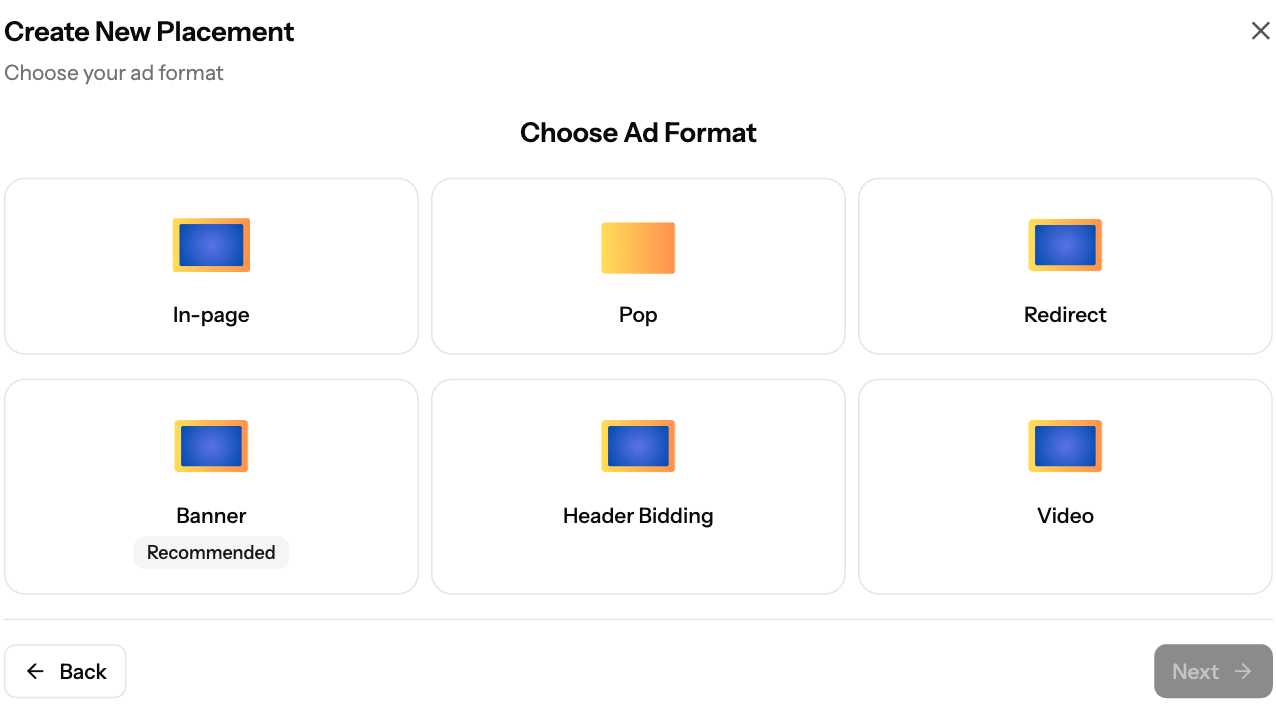
- Elige el formato de anuncio: Banner (recomendado), Header Bidding, En página, Pop, Redirección o Video. Search e Intersticiales no están en esta lista.
- Define la configuración del formato (consulta la tabla siguiente).
- Haz clic en Crear Colocación. El código está listo en unos 20 segundos. El posicionamiento muestra Creando... hasta que finaliza la configuración, lo que tarda hasta 3 minutos.
Configuración por formato
Formato | Configuración |
|---|---|
Banner | Tamaño del Banner (300x250 por defecto; también 300x50, 300x100, 320x50, 320x480, 728x90, 160x600, 120x600, 468x60), Etiqueta Passback opcional |
Header Bidding | Tamaño del Banner (los mismos tamaños) |
Pop | Clics del Sitio (por defecto 1,5 = 1.er y 5.º clic), Duración de Cookie (horas) 1–200, por defecto 24 |
En página | Tasa de Actualización (segundos) por defecto 120, Slots 1–10 (por defecto 2), Posición Arriba o Abajo |
Intersticiales | Intervalo Principal (seg) 5–300 s (por defecto 30), Primer Retraso (seg) 1–30 s (por defecto 2), Período de Interacción (seg) al menos 11 s (por defecto 15) |
Redirección | Duración de Cookie (horas) |
Video | Ninguna. Outstream, tamaño fijo de 300x250 |
Todos los formatos excepto Banner y Header Bidding admiten también Palabras Clave opcionales.
Copia el código
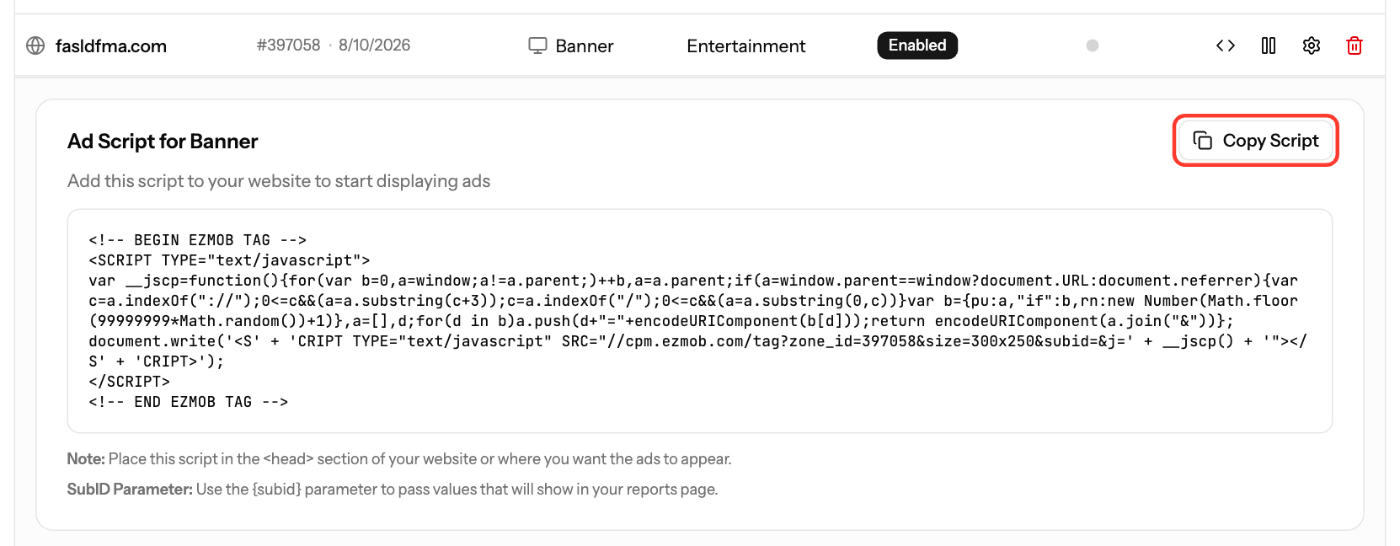
- En la pestaña Tus ubicaciones, haz clic en el icono de código (Ver script) del posicionamiento.
- Para Pop, Redirección, Search, En página e Intersticiales, elige el Centro de datos: Este de EE.UU. (Nueva York) o UE (Ámsterdam), el más cercano a tu audiencia.
- Haz clic en Copiar script, o en Copiar URL para Redirección.
Añade el código a tu sitio
- Banner: pega el código dentro de la sección
<body>, exactamente donde debe aparecer el banner (por ejemplo, en la barra lateral o entre párrafos). Evita la sección<head>: una etiqueta de banner colocada ahí puede no mostrarse y causar problemas de diseño. - Pop, En página, Intersticiales: pega el código en la sección
<head>o donde quieras que aparezcan los anuncios. - Header Bidding: pega el script en
<head>y coloca<div id="container1"></div>donde debe mostrarse el banner. Si cambias el ID, cámbialo también en el script. - Video: pega el código dentro de la sección
<body>, donde debe aparecer la unidad de video. No lo pongas en el<head>. - Search: pega el formulario donde quieras el cuadro de búsqueda. Las búsquedas abren anuncios relacionados en una ventana nueva.
- Redirección: envía el tráfico a la URL copiada.
Haz pruebas en una ventana privada con los bloqueadores de anuncios desactivados. El Estado de entrega se pone en verde cuando el posicionamiento ha tenido actividad en las últimas 24 horas. Puedes crear varios posicionamientos por sitio.
Capturas de pantalla
Las capturas muestran la interfaz en inglés. Puedes cambiar el idioma del panel a español.
Artículos relacionados
- Cómo agregar tu sitio a EZmob para monetizarlo
- ¿Qué formatos de anuncio pueden monetizar los publishers?
- Cómo comprobar tu código de anuncio (con ejemplos)
- ¿Puedo añadir una etiqueta passback a mi posicionamiento?
- Los anuncios no se muestran en mi sitio: solución de problemas
Actualizado el: 11/10/2026
¡Gracias!