
使用 EZmob 像素跟踪转化
如果您无法发送服务器端回传(postback),可以将 EZmob 图片像素添加到确认转化的页面(例如感谢页面)。请在 回调 → 图片像素 中复制像素代码。
操作步骤
- 在侧边栏点击 回调,然后打开 图片像素 选项卡。
- 在广告活动的 目标 URL 中添加
clickid={conversion},例如https://yoursite.com/?clickid={conversion}。参数名必须为clickid,因为像素会从页面 URL 中读取该参数。 - 将像素代码粘贴到仅在转化成功后才会加载的页面的
<body>中。 - 确保该页面的 URL 中仍包含
clickid。如果转化发生在后续页面,请将clickid参数继续传递到该页面。 - 通过真实的广告点击完成一次测试转化。在浏览器开发者工具中(网络(Network)选项卡),检查是否有发往
xml.qualiclicks.com/conversion?c=...的请求。 - 在 指标 中查看 转化次数 列。
像素代码
<img id="pb" style="display:none;" />
<script>
    document.addEventListener('DOMContentLoaded', function () {
        var urlParams = new URLSearchParams(window.location.search);
        var clickId = urlParams.get('clickid');

        if (clickId) {
            document.getElementById("pb").src = "https://xml.qualiclicks.com/conversion?c=" + clickId;
        } else {
            console.warn("Click ID (clickid) not found in URL parameters.");
        }
    });
</script>
须知
- 请先确定什么算作转化(注册、充值、购买),并仅在确认该转化的页面上放置像素。
- 重新加载确认页面可能会再次触发像素。如果每次转化只需一次调用,请使用回传。
- 像素不会传递转化价值。如需报告 转化价值,请使用回传 URL。
截图
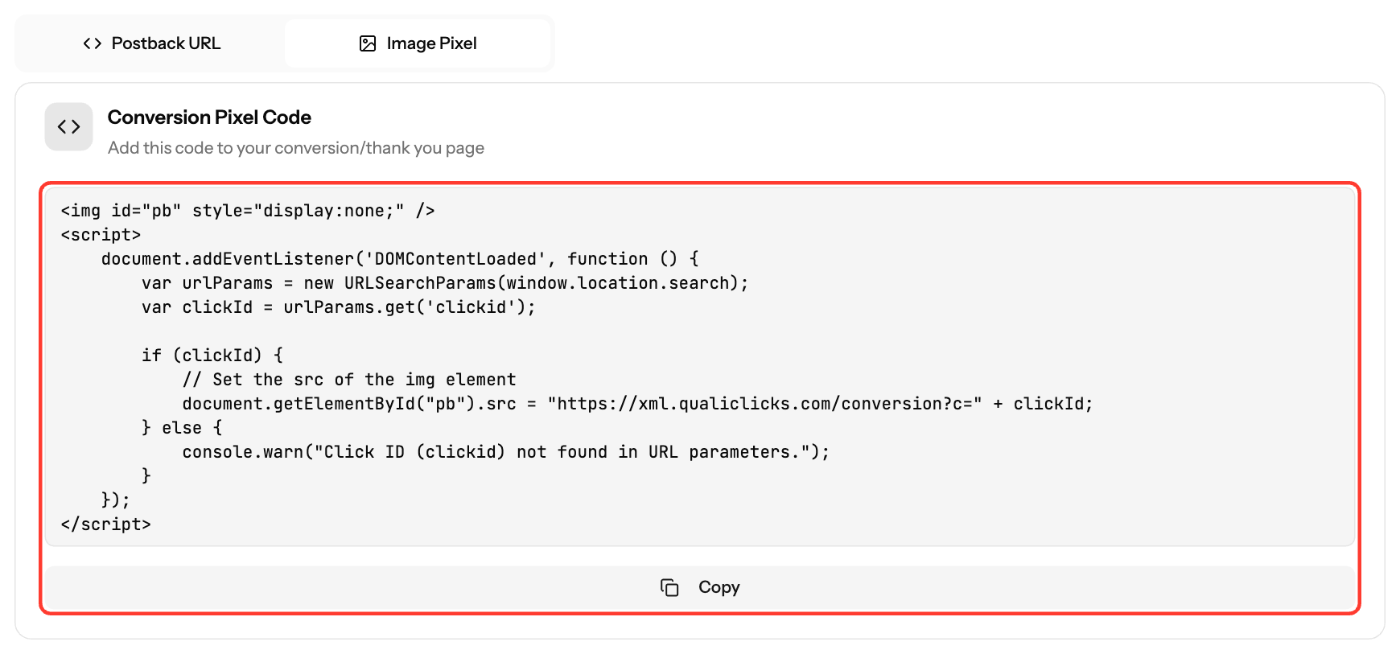
截图为英文界面。您可以将控制面板语言切换为中文。
相关文章
更新于: 05/10/2026
谢谢!