
Как создать плейсмент и получить рекламный тег
Плейсмент — это один рекламный блок на вашем сайте. Создайте его в разделе Сайты и размещения → Добавить размещение, затем скопируйте его код кнопкой Копировать скрипт и вставьте на сайт. Предварительная валидация сайта не обязательна, но валидированные сайты получают премиальный спрос.
Создание плейсмента
- В боковом меню откройте Сайты и размещения и нажмите Добавить размещение. Также можно нажать + рядом с сайтом на вкладке Ваши сайты.
- Выберите сайт.
- Выберите формат рекламы: Баннер (Рекомендуется), Header Bidding, In-page, Pop, Редирект или Видео. Форматов «Поиск» и «Интерстициалы» в этом списке нет.
- Задайте настройки формата (см. таблицу ниже).
- Нажмите Создать размещение. Код будет готов примерно через 20 секунд. Пока настройка не завершится (до 3 минут), плейсмент отображается со статусом Создание....
Настройки форматов
Формат | Настройки |
|---|---|
Баннер | Размер баннера (по умолчанию 300x250; также 300x50, 300x100, 320x50, 320x480, 728x90, 160x600, 120x600, 468x60), необязательный Passback тег |
Header Bidding | Размер баннера (те же размеры) |
Pop | Клики по сайту (по умолчанию 1,5 = 1-й и 5-й клик), Время жизни cookie (часы) 1–200, по умолчанию 24 |
In-page | Частота обновления (секунды) по умолчанию 120, Слоты 1–10 (по умолчанию 2), Позиция сверху или снизу |
Интерстициалы | Основной интервал (сек) 5–300 сек (по умолчанию 30), Первая задержка 1–30 сек (по умолчанию 2), Период вовлечённости не менее 11 сек (по умолчанию 15) |
Редирект | Время жизни cookie (часы) |
Видео | Нет. Outstream, фиксированный размер 300x250 |
Все форматы, кроме «Баннер» и Header Bidding, также поддерживают необязательные Ключевые слова.
Копирование кода
- На вкладке Ваши размещения нажмите значок кода (Просмотр скрипта) у плейсмента.
- Для Pop, редиректа, поиска, In-page и интерстициалов выберите Дата-центр: Восток США (Нью-Йорк) или ЕС (Амстердам) — ближайший к вашей аудитории.
- Нажмите Копировать скрипт (для редиректа — Копировать URL).
Добавление кода на сайт
- Баннер: вставьте код внутрь раздела
<body>— именно туда, где должен показываться баннер (например, в боковую колонку или между абзацами). Не размещайте его в<head>: баннер оттуда может не отображаться и нарушить вёрстку. - Pop, In-page, интерстициалы: вставьте код в раздел
<head>или в то место, где должна показываться реклама. - Header Bidding: вставьте скрипт в
<head>, а<div id="container1"></div>разместите там, где должен показываться баннер. Если вы переименуете ID, измените его и в скрипте. - Видео: вставьте код внутрь раздела
<body>, туда, где должен появиться видеоблок. Не размещайте его в<head>. - Поиск: вставьте форму туда, где должна быть строка поиска. Результаты поиска открывают связанную рекламу в новом окне.
- Редирект: направляйте трафик на скопированный URL.
Проверяйте в приватном окне с отключёнными блокировщиками рекламы. Статус доставки становится зелёным, если у плейсмента была активность за последние 24 часа. На одном сайте можно создать несколько плейсментов.
Скриншоты
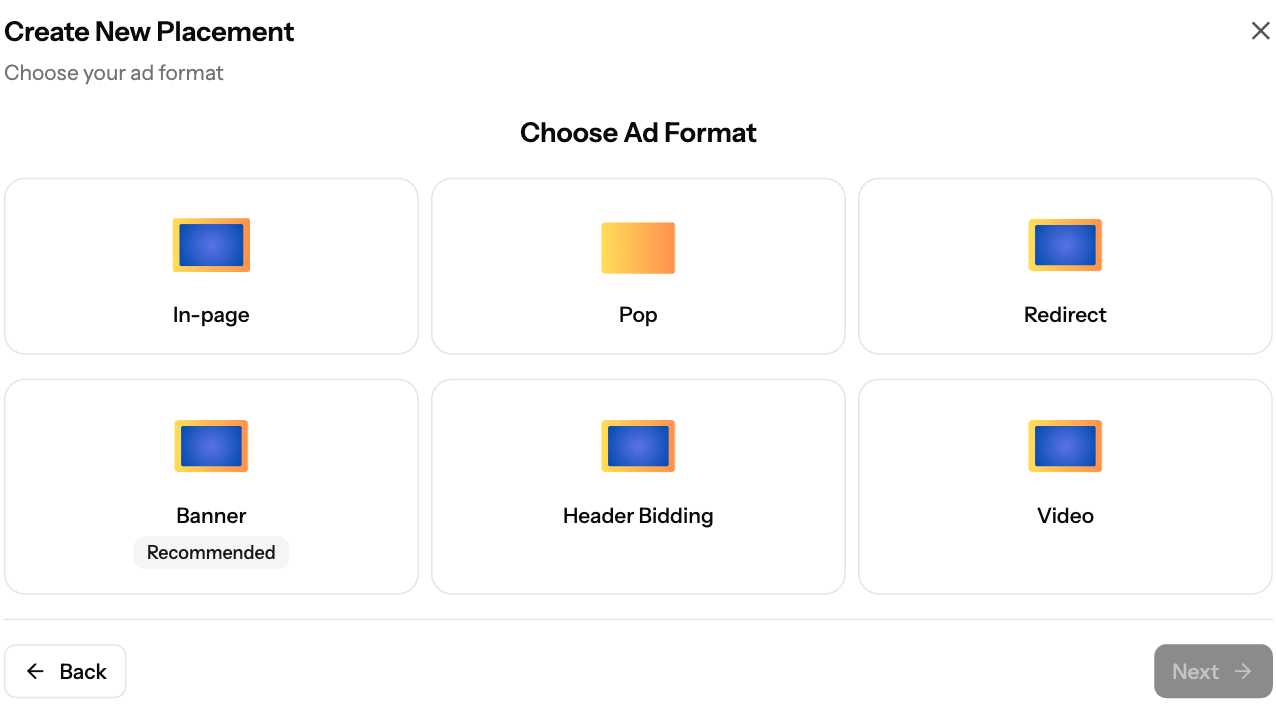
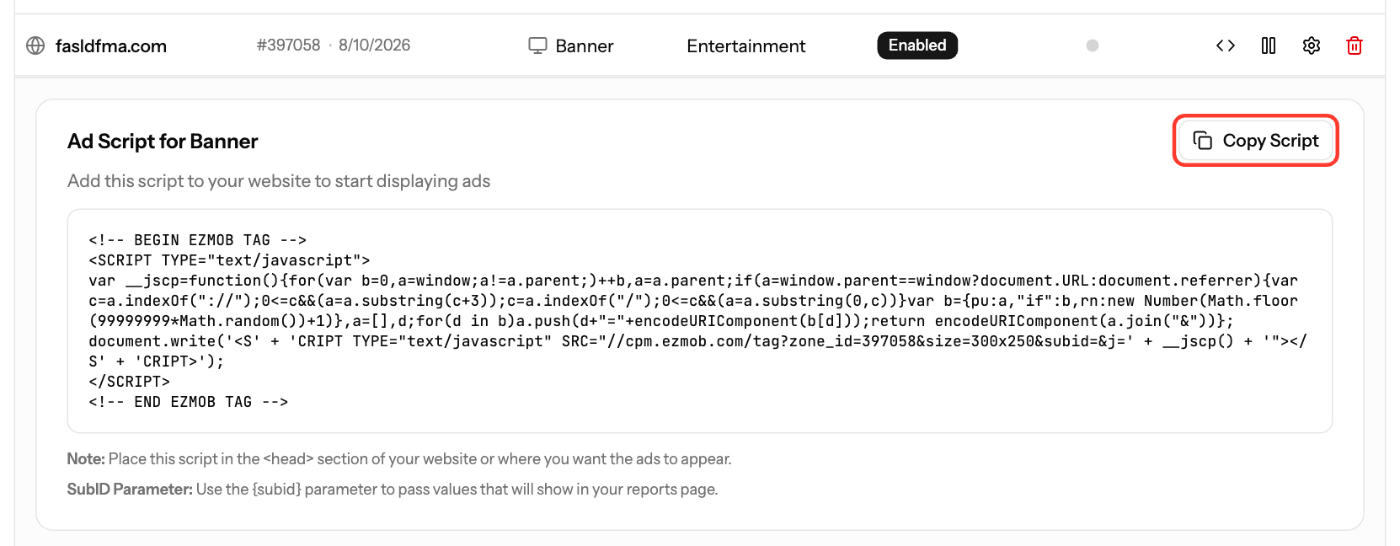
Скриншоты сделаны в английском интерфейсе. Язык панели можно переключить на русский.
Похожие статьи
- Как добавить сайт в EZmob для монетизации
- Какие рекламные форматы доступны веб-мастерам для монетизации?
- Как проверить рекламный код (с примерами)
- Можно ли установить passback-тег на плейсмент?
- Реклама не показывается на сайте: что проверить
Последнее изменение: 11/10/2026
Спасибо!