
Как настроить видеорекламу (outstream)
Видеоплейсменты показывают outstream-видеорекламу в плеере фиксированного размера 300x250. Создайте плейсмент в разделе Сайты и размещения, затем скопируйте тег и вставьте его внутрь <body> страницы, туда, где должно появиться видео.
Создание видеоплейсмента
- В боковом меню откройте Сайты и размещения.
- Нажмите Создать новое размещение.
- В разделе Выберите сайт выберите свой сайт и нажмите Далее. Вертикаль и тип контента сайта применяются автоматически.
- Выберите Видео и нажмите Далее. Размер выбирать не нужно: плеер всегда 300x250.
- Нажмите Создать размещение. Тег может появиться в течение 20 секунд.
Копирование тега
- На вкладке Ваши размещения найдите видеоплейсмент.
- В столбце Действия нажмите значок кода (Просмотр скрипта).
- Нажмите Копировать скрипт.
- Вставьте тег внутрь раздела
<body>страницы там, где должно появиться видео, например в контенте или в боковой колонке. Не размещайте его в<head>: плеер оттуда может не отображаться и нарушить вёрстку.
Что содержит тег
- Prebid.js из
https://docdn.ezmob.com/prebid.js - Рекламный блок outstream-видео (300x250), который участвует в торгах через
cpm.ezmob.com - Outstream-рендерер
https://docdn.ezmob.com/outstream_pb.js, который показывает плеер в плавающем режиме - Элемент
<div id="container-1"></div>, в который загружается плеер
Советы
- Не редактируйте тег. Скрипт ожидает div с ID
container-1. - Для второго видеоблока на той же странице создайте ещё один видеоплейсмент и задайте его div и значению
code:другой ID. - Размещайте плеер там, где для него достаточно места и где он не перекрывает навигацию или текст.
Скриншоты
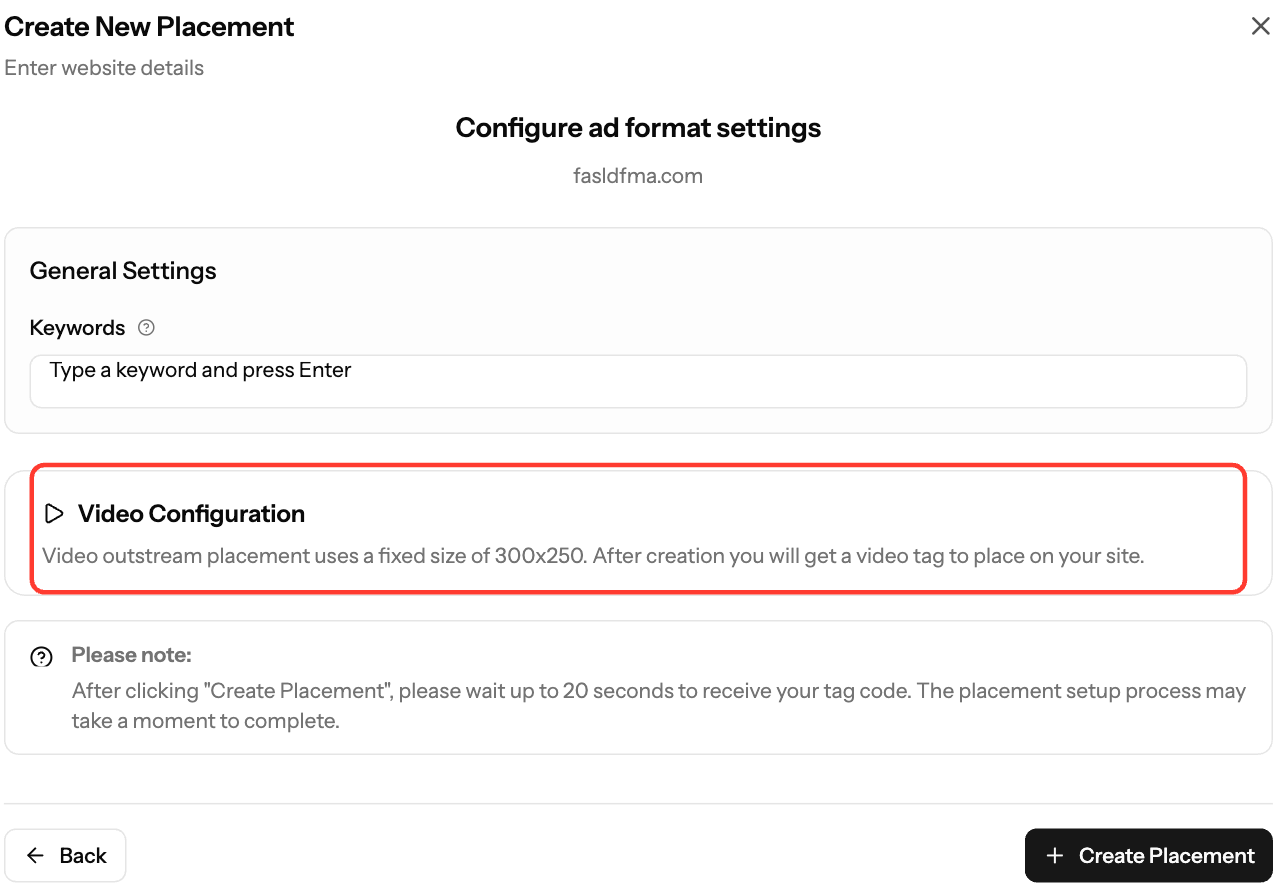
Скриншоты сделаны в английском интерфейсе. Язык панели можно переключить на русский.
- Скриншот: вкладка плейсментов, просмотр кода видеоплейсмента с выделенной кнопкой «Копировать скрипт»
Похожие статьи
- Как создать плейсмент и получить рекламный тег
- Как проверить рекламный код (с примерами)
- Реклама не показывается на сайте: что проверить
- Файл ads.txt для веб-мастеров
Последнее изменение: 11/10/2026
Спасибо!