
Аналіз інвентарю: який трафік доступний
Сторінка Inventory (Інвентар) показує доступні рекламні запити за країнами й форматами оголошень, а також мінімальну, середню та рекомендовану ставки. Перевіряйте тут обсяги, перш ніж вибирати таргетинг і ставки.
Як відкрити сторінку Inventory
- Перейдіть у Metrics (Метрики) на бічній панелі.
- Натисніть вкладку Inventory. Відкриється
https://dashboard.ezmob.com/advertiser/inventory.
Що показує сторінка
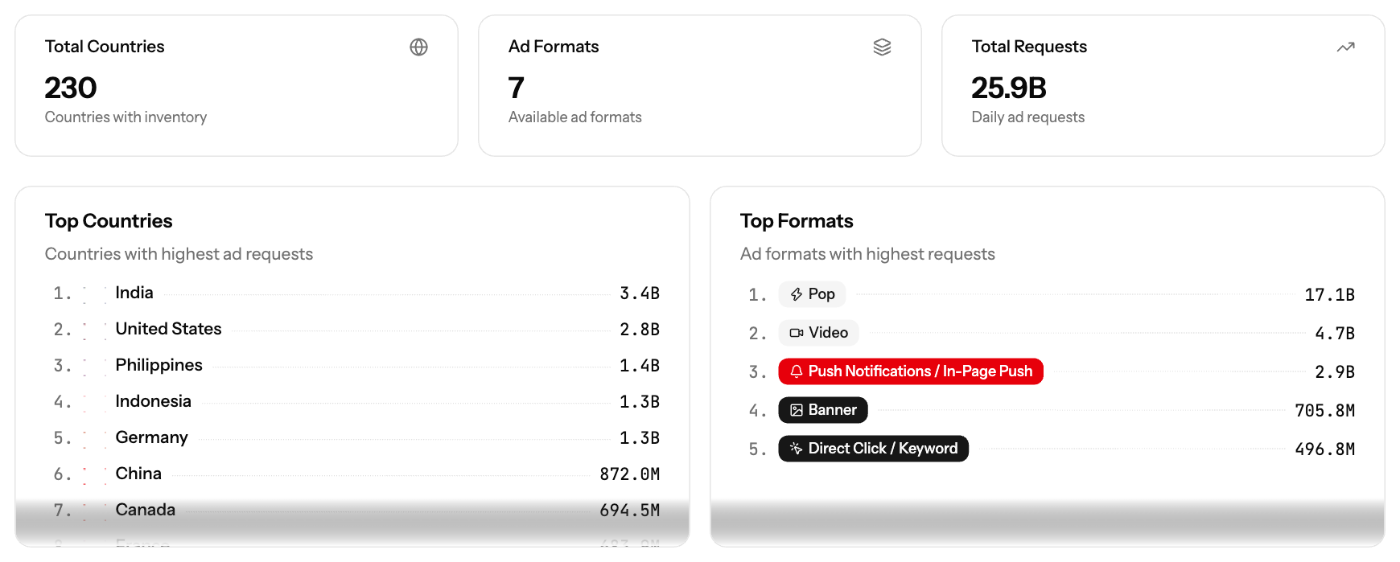
- Total Countries (Усього країн), Ad Formats (Формати оголошень) і Total Requests (Усього запитів) — щоденні рекламні запити.
- Top Countries (Топ країн): країни з найбільшою кількістю рекламних запитів.
- Top Formats (Топ форматів): формати оголошень із найбільшою кількістю рекламних запитів. Push Notifications та In-Page Push мають спільний пул інвентарю.
Таблиця Inventory Data
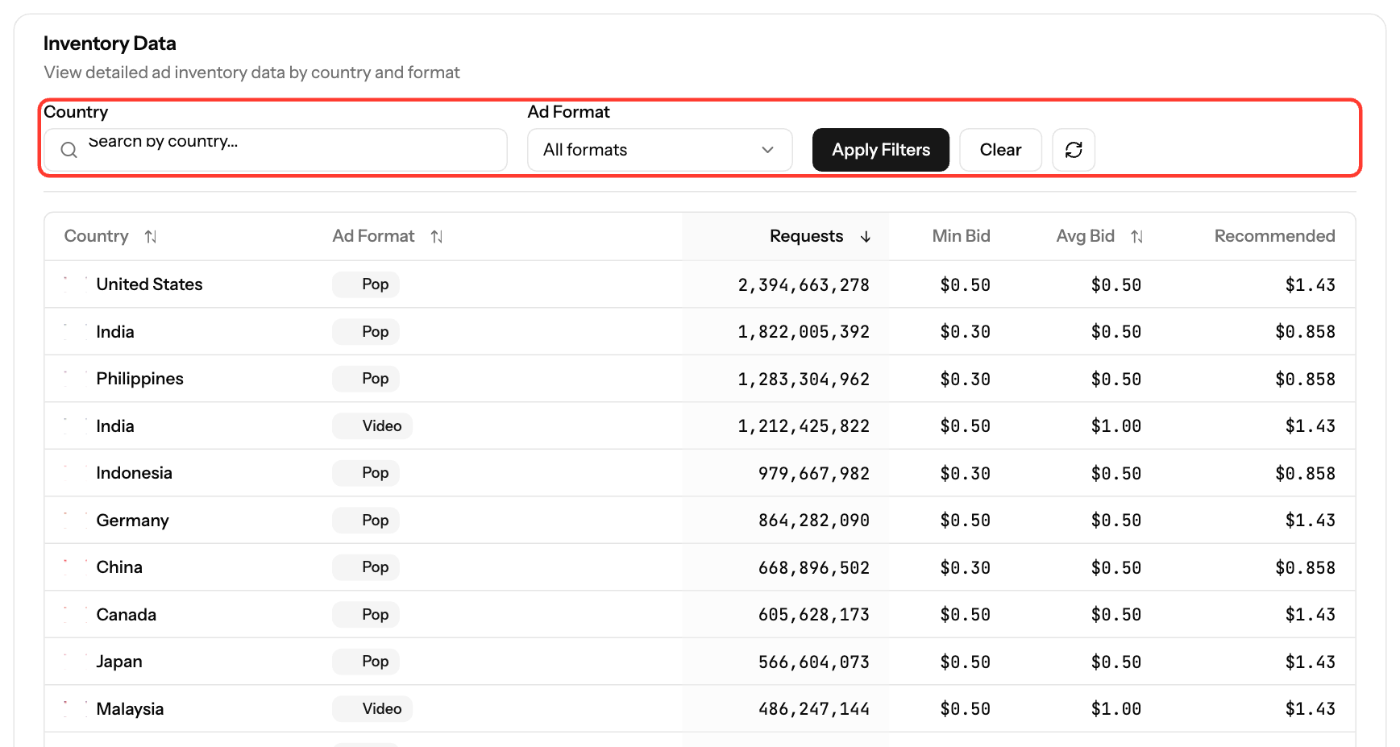
Стовпець | Значення |
|---|---|
Country (Країна) | Країна трафіку |
Ad Format (Формат оголошення) | Pop, Push, Banner, Video, Direct Click або Keyword |
Requests (Запити) | Щоденні рекламні запити |
Min Bid (Мін. ставка) | Найнижча прийнятна ставка для цієї країни та формату |
Avg Bid (Сер. ставка) | Середня ставка на цей трафік, ніколи не нижча за мінімальну |
Recommended (Рекомендована) | Конкурентна ставка для цієї країни та формату |
Фільтруйте дані за допомогою поля Search by country... (Пошук за країною...) та меню формату оголошення, потім натисніть Apply Filters (Застосувати фільтри). Clear (Очистити) скидає фільтри, а кнопка оновлення перезавантажує дані.
Як цим користуватися
- Перед запуском переконайтеся, що для ваших цільових країн і формату достатньо запитів.
- Використовуйте Min Bid і Recommended як початковий діапазон для ставки.
Знімки екрана
Знімки екрана зроблено в англійському інтерфейсі.
Схожі статті
- Яку ставку встановити: високу чи низьку?
- Чому кампанія не отримує трафік?
- Звіти для рекламодавців: як формувати й експортувати
Оновлено: 11/10/2026
Дякуємо!