
Как добавить таргетинг по доменам в кампанию?
Используйте Доменные списки на шаге Таргетинг, чтобы показывать рекламу только на определённых доменах-источниках (referrer) (Белый список) или блокировать их (Чёрный список). IP-списки работают так же для IP-адресов и диапазонов CIDR.
Как добавить доменный список
- Перейдите в Кампании и нажмите Редактировать кампанию у нужной кампании.
- Откройте шаг Таргетинг и прокрутите до раздела IP и доменные списки.
- В блоке Доменные списки нажмите Создать новый доменный список.
- Введите Название списка и Домены, разделяя их переносом строки, запятой или точкой с запятой (например,
example1.com,example2.com). - Нажмите Создать список. Некорректные записи игнорируются.
- Установите Режим — Белый список или Чёрный список — и выберите список.
- Нажмите Применить Списки, чтобы сохранить изменения.
Как добавить IP-список
- В разделе IP и доменные списки, в блоке IP-списки, нажмите Создать новый IP-список.
- Введите Название списка и IP-адреса или диапазоны CIDR, разделяя их переносом строки, запятой или точкой с запятой.
- Нажмите Создать список, установите Режим и нажмите Применить Списки.
Полезно знать
- Выкл означает, что этот тип списка не используется.
- Один список могут использовать несколько кампаний. Изменения в нём применяются везде, где он используется.
- Список нельзя удалить, пока он используется в кампании.
- Чтобы получить готовые доменные списки по категориям, обратитесь к вашему менеджеру или напишите на support@ezmob.com.
Скриншоты
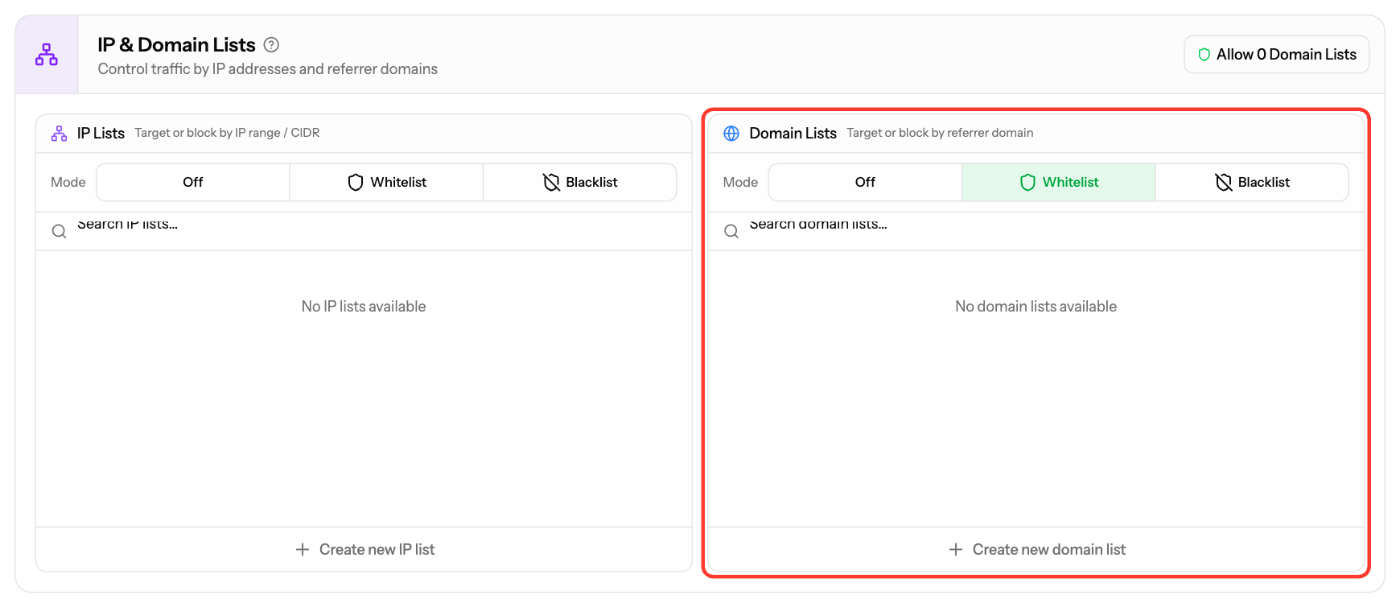
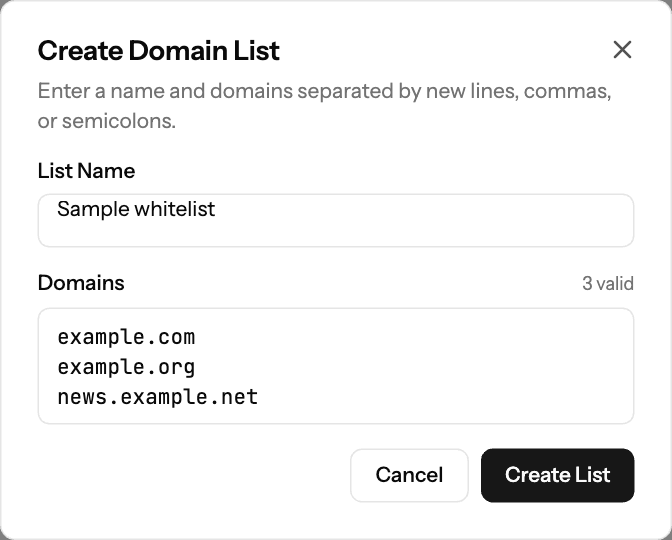
Скриншоты сделаны в английском интерфейсе. Язык панели можно переключить на русский.
Похожие статьи
- Как добавить SubID в чёрный или белый список
- Как оптимизировать рекламные кампании
- Создание кампании: полное руководство
Последнее изменение: 05/10/2026
Спасибо!