> ## Knowledge Base Index
> Fetch the complete knowledge base index at: https://helpdesk.ezmob.com/sitemap.xml
> Use this file to discover available pages before exploring further.
> Pure-Markdown content can be obtained by appending a '.md' suffix to the content URLs listed in the sitemap (without the trailing slash).
# Як відстежувати конверсії за допомогою пікселя EZmob
Якщо ви не можете надсилати серверний постбек, додайте піксель-зображення EZmob на сторінку, яка підтверджує конверсію (наприклад, сторінку подяки). Скопіюйте його в **Postbacks** (Постбеки) → **Image Pixel** (Піксель-зображення).
## Кроки
1. На бічній панелі натисніть **Postbacks** і відкрийте вкладку **Image Pixel**.
2. Додайте `clickid={conversion}` до **Destination URL** (URL призначення) своєї кампанії, наприклад `https://yoursite.com/?clickid={conversion}`. Параметр має називатися саме `clickid`, тому що піксель зчитує його з URL сторінки.
3. Вставте код пікселя всередину `` сторінки, яка завантажується лише після успішної конверсії.
4. Переконайтеся, що URL цієї сторінки досі містить `clickid`. Якщо конверсія відбувається на одній із наступних сторінок, передавайте параметр `clickid` далі на неї.
5. Виконайте тестову конверсію після кліку по реальному оголошенню. В інструментах розробника браузера (вкладка **Network**) перевірте, чи є запит до `xml.qualiclicks.com/conversion?c=...`.
6. Перевірте стовпець **Conversions** (Конверсії) в розділі **Metrics** (Метрики).
## Код пікселя
```html
![]() ```
## Корисно знати
- Спершу визначте, що вважається конверсією (реєстрація, поповнення, покупка), і розміщуйте піксель лише на сторінці, яка її підтверджує.
- Після перезавантаження сторінки підтвердження піксель може спрацювати повторно. Якщо потрібен рівно один виклик на конверсію, використовуйте постбек.
- Піксель не передає цінність конверсії. Щоб передавати **Conv. Value** (Цінність конверсії), використовуйте URL постбека.
## Знімки екрана
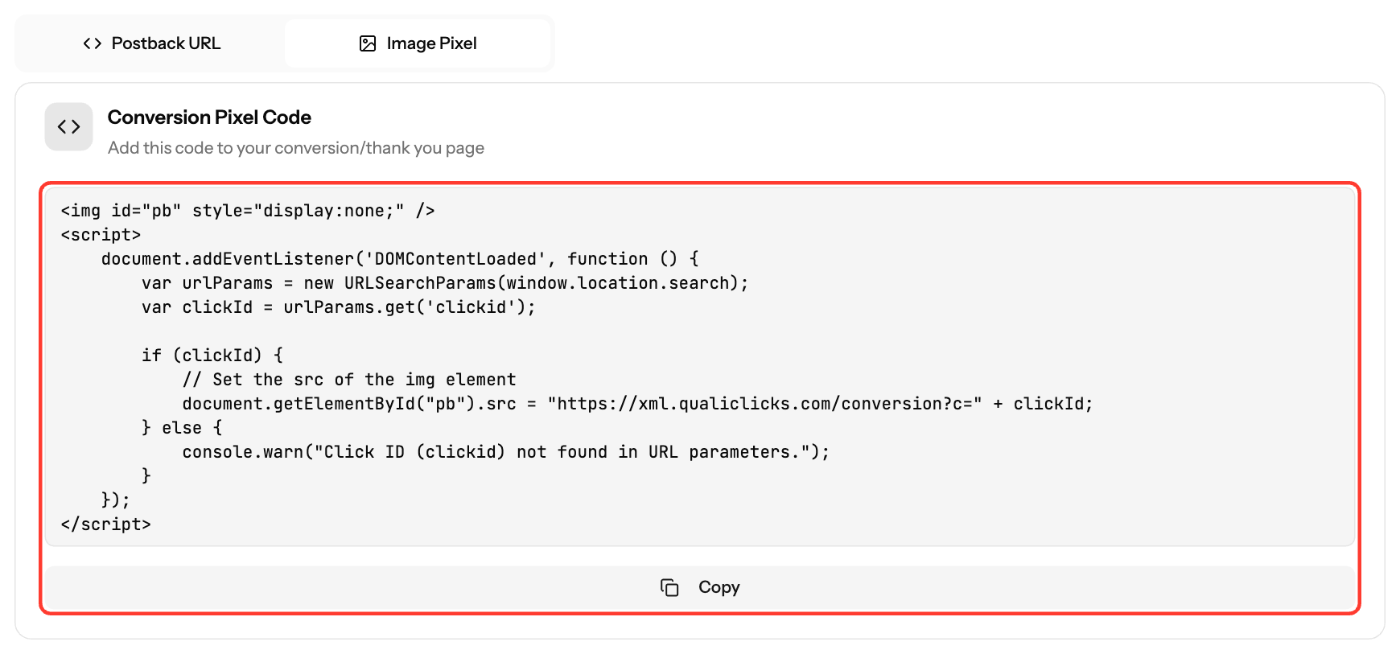
*Знімки екрана зроблено в англійському інтерфейсі.*
## Схожі статті
- [Як відстежувати конверсії за допомогою постбека EZmob](https://helpdesk.ezmob.com/uk/article/how-to-track-conversions-with-ezmobs-postback-s9yj49/)
- [Макроси та параметри відстеження: повний довідник](https://helpdesk.ezmob.com/uk/article/tracking-tokens-and-parameters-explained-1hjirvq/)
- [Не відстежуються конверсії: як виправити](https://helpdesk.ezmob.com/uk/article/troubleshooting-conversion-tracking-issues-u56a2b/)
```
## Корисно знати
- Спершу визначте, що вважається конверсією (реєстрація, поповнення, покупка), і розміщуйте піксель лише на сторінці, яка її підтверджує.
- Після перезавантаження сторінки підтвердження піксель може спрацювати повторно. Якщо потрібен рівно один виклик на конверсію, використовуйте постбек.
- Піксель не передає цінність конверсії. Щоб передавати **Conv. Value** (Цінність конверсії), використовуйте URL постбека.
## Знімки екрана

*Знімки екрана зроблено в англійському інтерфейсі.*
## Схожі статті
- [Як відстежувати конверсії за допомогою постбека EZmob](https://helpdesk.ezmob.com/uk/article/how-to-track-conversions-with-ezmobs-postback-s9yj49/)
- [Макроси та параметри відстеження: повний довідник](https://helpdesk.ezmob.com/uk/article/tracking-tokens-and-parameters-explained-1hjirvq/)
- [Не відстежуються конверсії: як виправити](https://helpdesk.ezmob.com/uk/article/troubleshooting-conversion-tracking-issues-u56a2b/)