> ## Knowledge Base Index
> Fetch the complete knowledge base index at: https://helpdesk.ezmob.com/sitemap.xml
> Use this file to discover available pages before exploring further.
> Pure-Markdown content can be obtained by appending a '.md' suffix to the content URLs listed in the sitemap (without the trailing slash).
# Cómo rastrear conversiones con el píxel de EZmob
Si no puedes enviar un postback de servidor, añade el píxel de imagen de EZmob a la página que confirma una conversión (por ejemplo, una página de agradecimiento). Cópialo desde **Postbacks** → **Píxel de Imagen**.
## Pasos
1. En la barra lateral, haz clic en **Postbacks** y abre la pestaña **Píxel de Imagen**.
2. Añade `clickid={conversion}` a la **URL de Destino** de tu campaña, por ejemplo `https://yoursite.com/?clickid={conversion}`. El parámetro debe llamarse `clickid`, porque el píxel lo lee de la URL de la página.
3. Pega el código del píxel dentro del `` de la página que solo se carga después de una conversión correcta.
4. Asegúrate de que la URL de esa página siga conteniendo `clickid`. Si la conversión ocurre en una página posterior, transmite el parámetro `clickid` hasta ella.
5. Haz una conversión de prueba desde un clic en un anuncio activo. En las herramientas para desarrolladores de tu navegador (pestaña **Network**), comprueba que haya una solicitud a `xml.qualiclicks.com/conversion?c=...`.
6. Revisa la columna **Conversiones** en **Métricas**.
## Código del píxel
```html
![]() ```
## Conviene saber
- Decide primero qué cuenta como conversión (registro, depósito, compra) y coloca el píxel solo en la página que la confirma.
- Recargar la página de confirmación puede volver a activar el píxel. Usa un postback si necesitas exactamente una llamada por conversión.
- El píxel no envía el valor de la conversión. Para informar el **Valor conv.**, usa la URL de postback.
## Capturas de pantalla
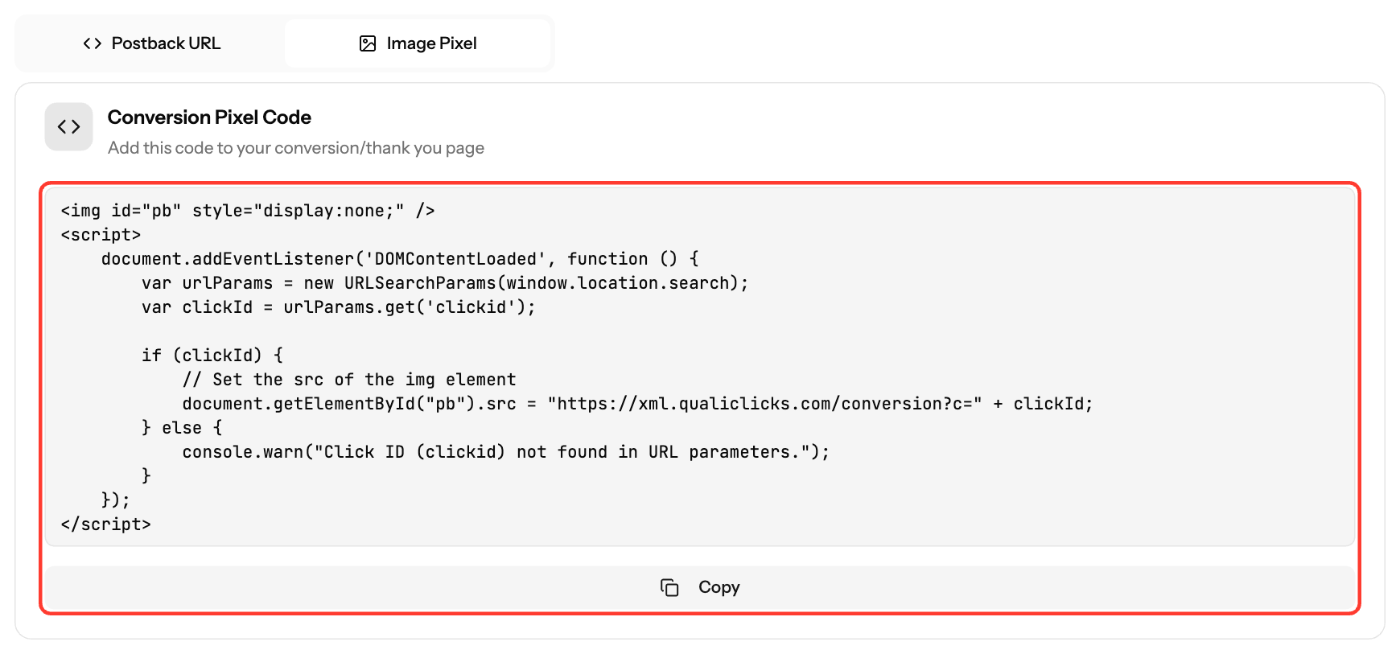
*Las capturas muestran la interfaz en inglés. Puedes cambiar el idioma del panel a español.*
## Artículos relacionados
- [Cómo hacer seguimiento de conversiones con el postback de EZmob](https://helpdesk.ezmob.com/es/article/how-to-track-conversions-with-ezmobs-postback-j03dh1/)
- [Macros y parámetros de seguimiento explicados](https://helpdesk.ezmob.com/es/article/tracking-tokens-and-parameters-explained-fx17in/)
- [Solución de problemas con el seguimiento de conversiones](https://helpdesk.ezmob.com/es/article/troubleshooting-conversion-tracking-issues-k6ccs1/)
```
## Conviene saber
- Decide primero qué cuenta como conversión (registro, depósito, compra) y coloca el píxel solo en la página que la confirma.
- Recargar la página de confirmación puede volver a activar el píxel. Usa un postback si necesitas exactamente una llamada por conversión.
- El píxel no envía el valor de la conversión. Para informar el **Valor conv.**, usa la URL de postback.
## Capturas de pantalla

*Las capturas muestran la interfaz en inglés. Puedes cambiar el idioma del panel a español.*
## Artículos relacionados
- [Cómo hacer seguimiento de conversiones con el postback de EZmob](https://helpdesk.ezmob.com/es/article/how-to-track-conversions-with-ezmobs-postback-j03dh1/)
- [Macros y parámetros de seguimiento explicados](https://helpdesk.ezmob.com/es/article/tracking-tokens-and-parameters-explained-fx17in/)
- [Solución de problemas con el seguimiento de conversiones](https://helpdesk.ezmob.com/es/article/troubleshooting-conversion-tracking-issues-k6ccs1/)